

Respuesta corta: para instalar una eSIM, abre los ajustes de red móvil, elige Añadir eSIM, escanea el código QR que has recibido y sigue los pasos de la pantalla. Necesitas un móvil compatible y libre, y conexión a internet. Al llegar, elige la eSIM como línea de datos móviles y activa la itinerancia de datos en ella. Debajo tienes los pasos exactos para cada móvil.
iPhone · Samsung Galaxy · Google Pixel · Otros móviles Android
Última revisión: noviembre de 2026.
Antes de empezar
- Un móvil compatible y libre. Compruébalo marcando *#06#: si aparece un número EID, tu móvil tiene eSIM.
- Conexión a internet (wifi o datos móviles) durante la instalación.
- Tu página de la eSIM o el correo con el código QR. Instálala en casa, antes del viaje, y guarda el QR: cada código QR solo funciona una vez.
La forma más rápida: instalar con un toque
Si abres la página de tu eSIM de Telcomia en el móvil con el que vas a viajar, verás el botón Instalar en este iPhone o Instalar en este Android. Púlsalo y confirma los pasos que te muestre el móvil. Si no pasa nada, abre la página en Safari o Chrome en lugar de dentro del navegador de otra app (por ejemplo, Instagram). Si no aparece el botón, usa el código QR desde otra pantalla o introduce el código a mano, como se explica más abajo.
Instalar una eSIM en iPhone
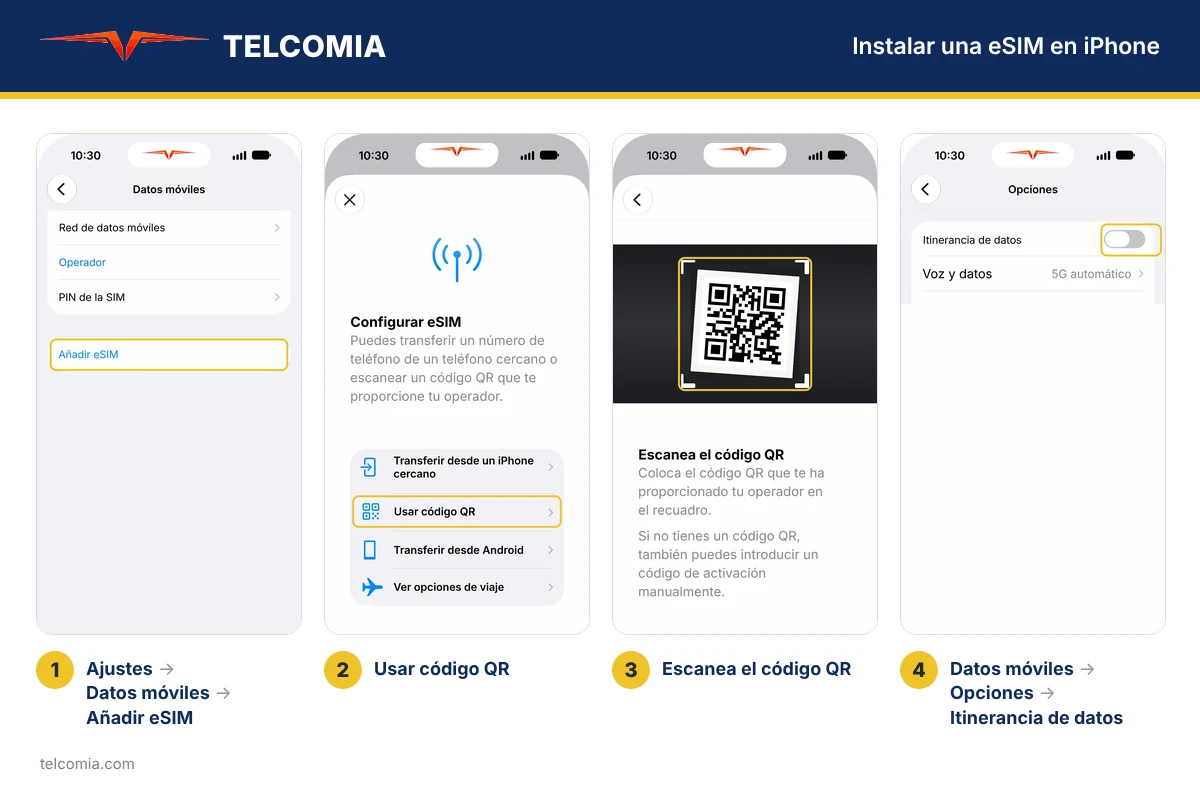
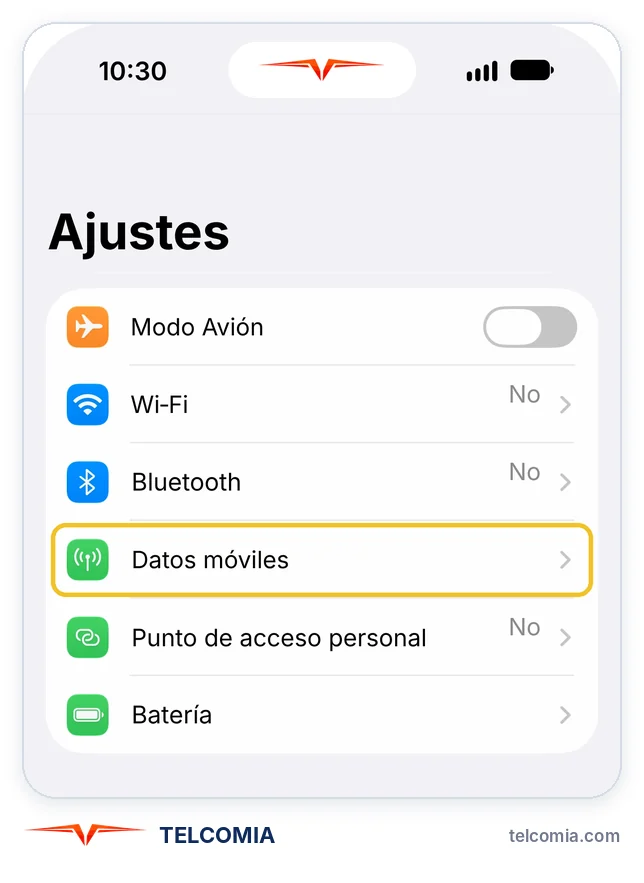
- Abre Ajustes → Datos móviles.
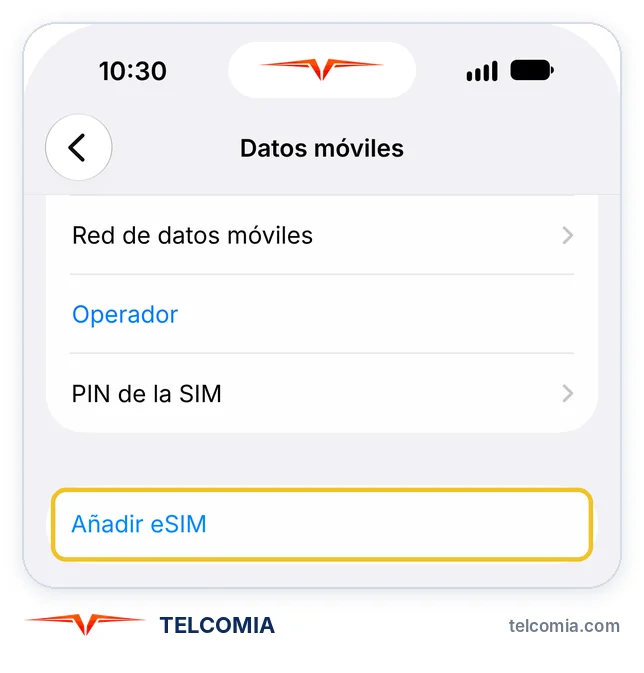
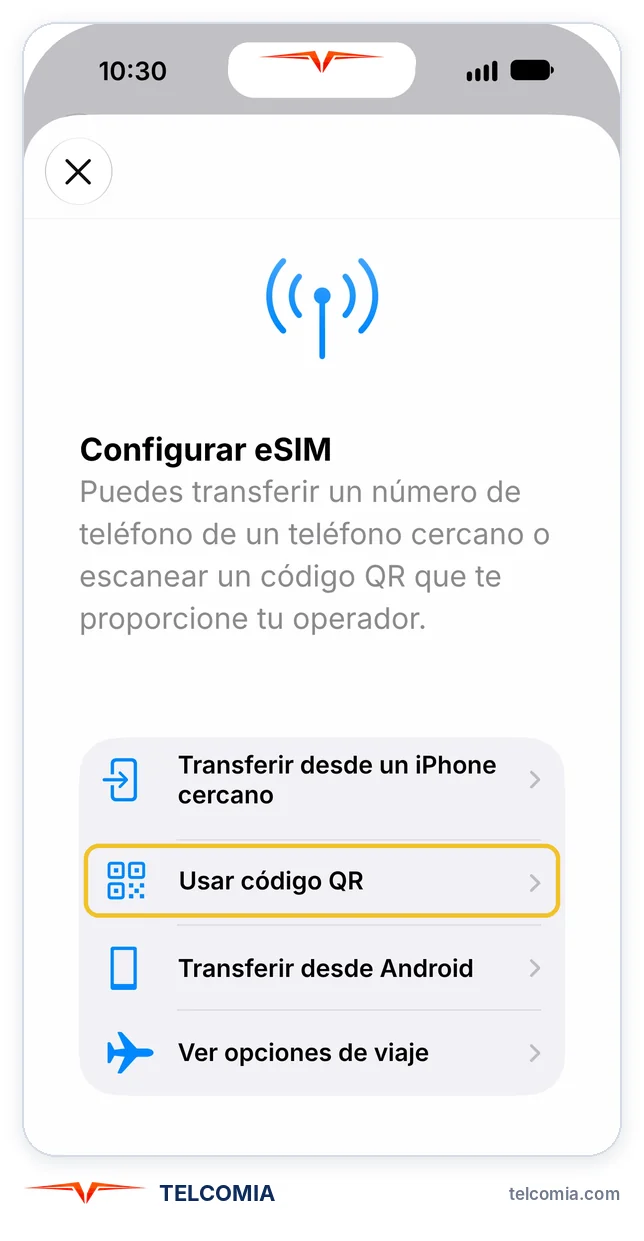
- Pulsa Añadir eSIM y después Usar código QR.
- Escanea el código QR mostrado en otra pantalla (ordenador, tablet o una copia impresa).
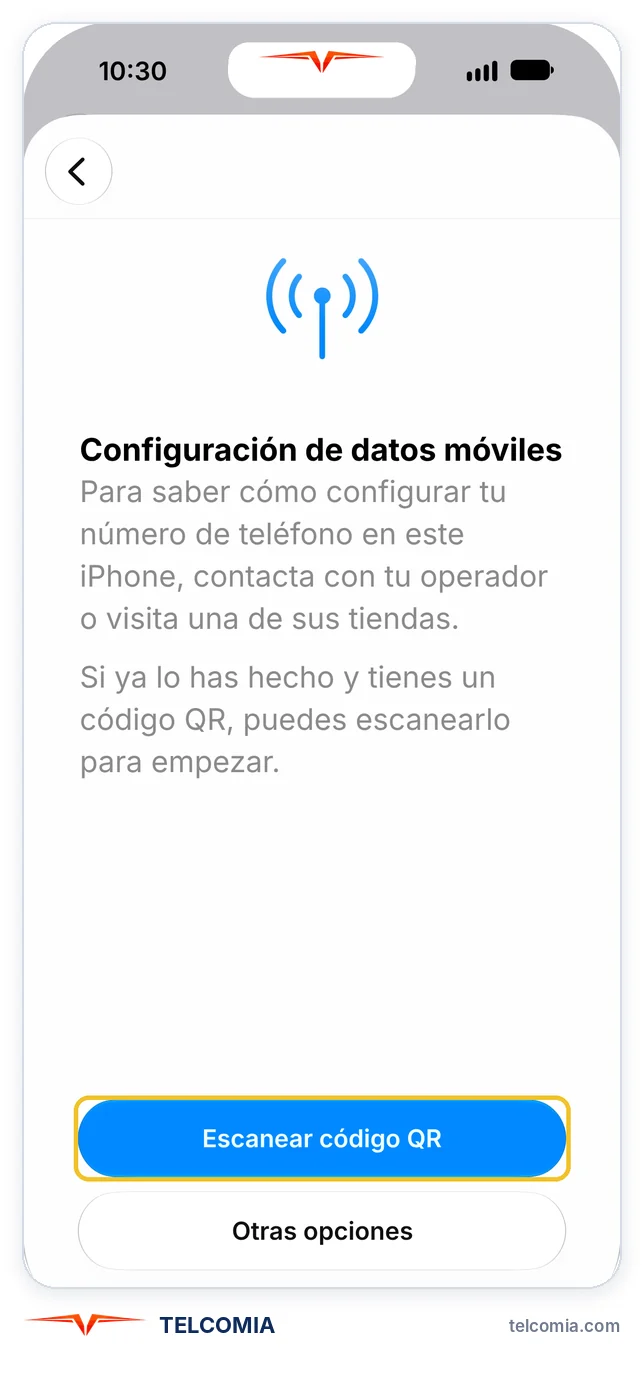
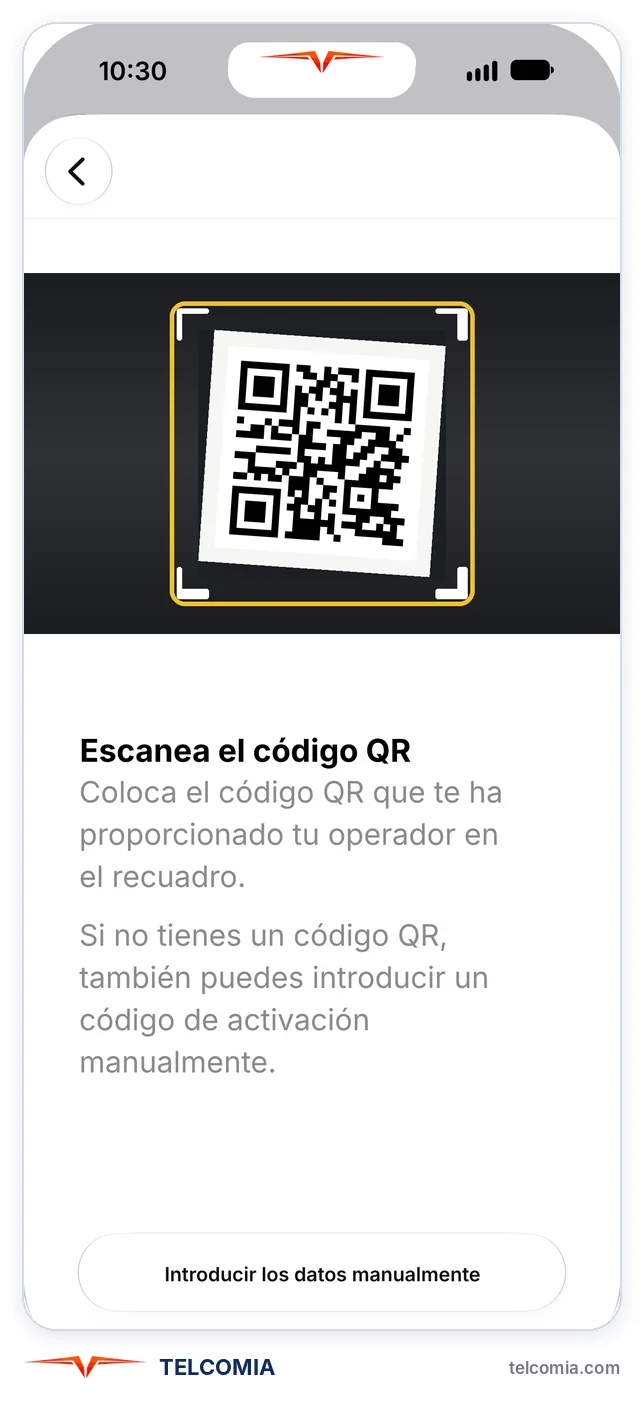
- Pulsa Continuar y espera a que se añada la eSIM. Ponle un nombre claro, por ejemplo el país al que viajas.
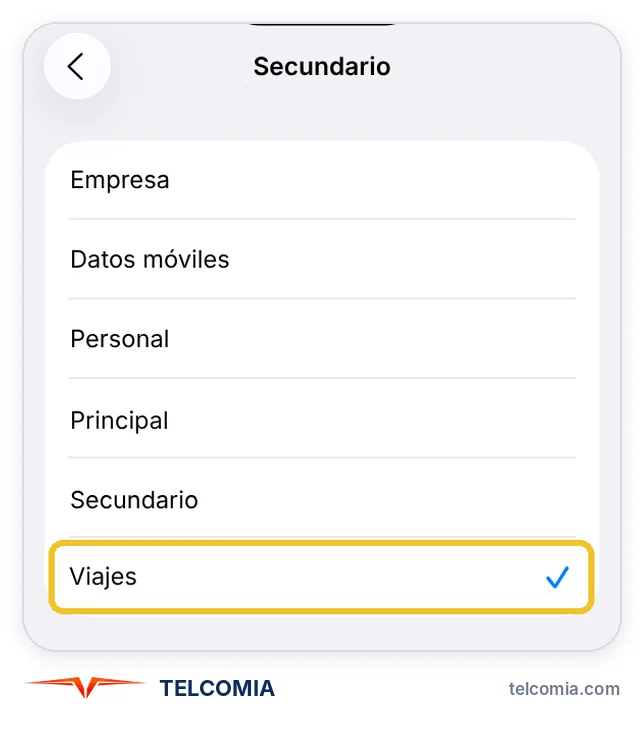
- Deja tu línea de siempre como principal para llamadas y mensajes, y elige la eSIM de viaje para los Datos móviles.
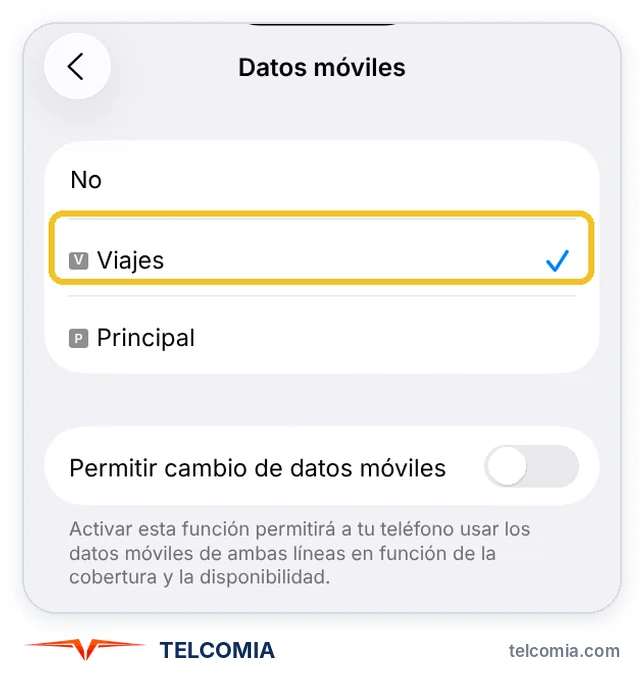
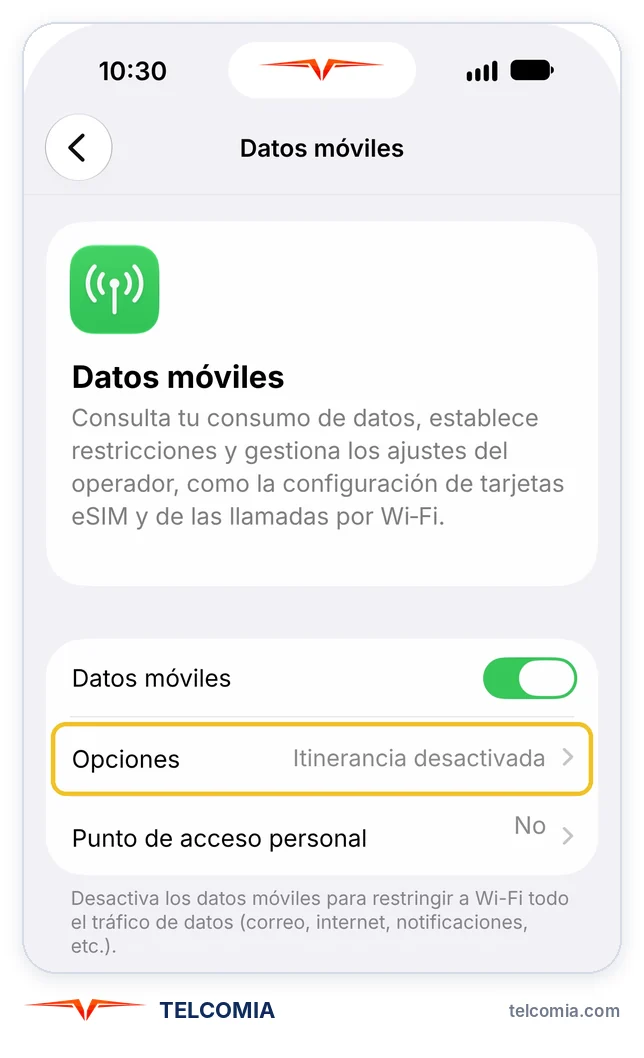
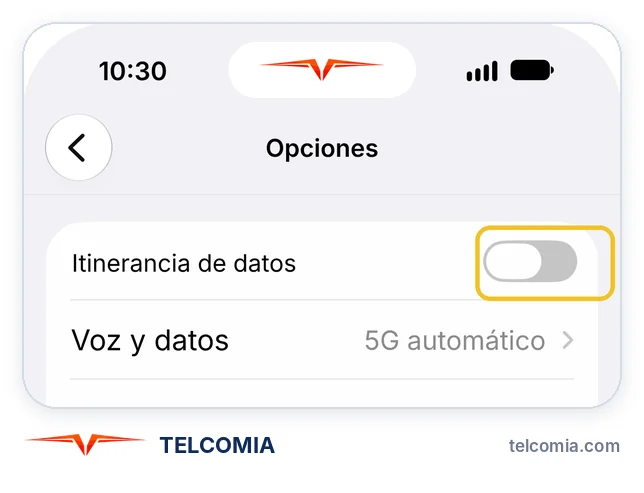
- Al llegar, activa la Itinerancia de datos en la línea de la eSIM. Para evitar cargos de roaming en tu línea de siempre, deja desactivado Permitir cambio de datos móviles.
Instalar una eSIM en Samsung Galaxy
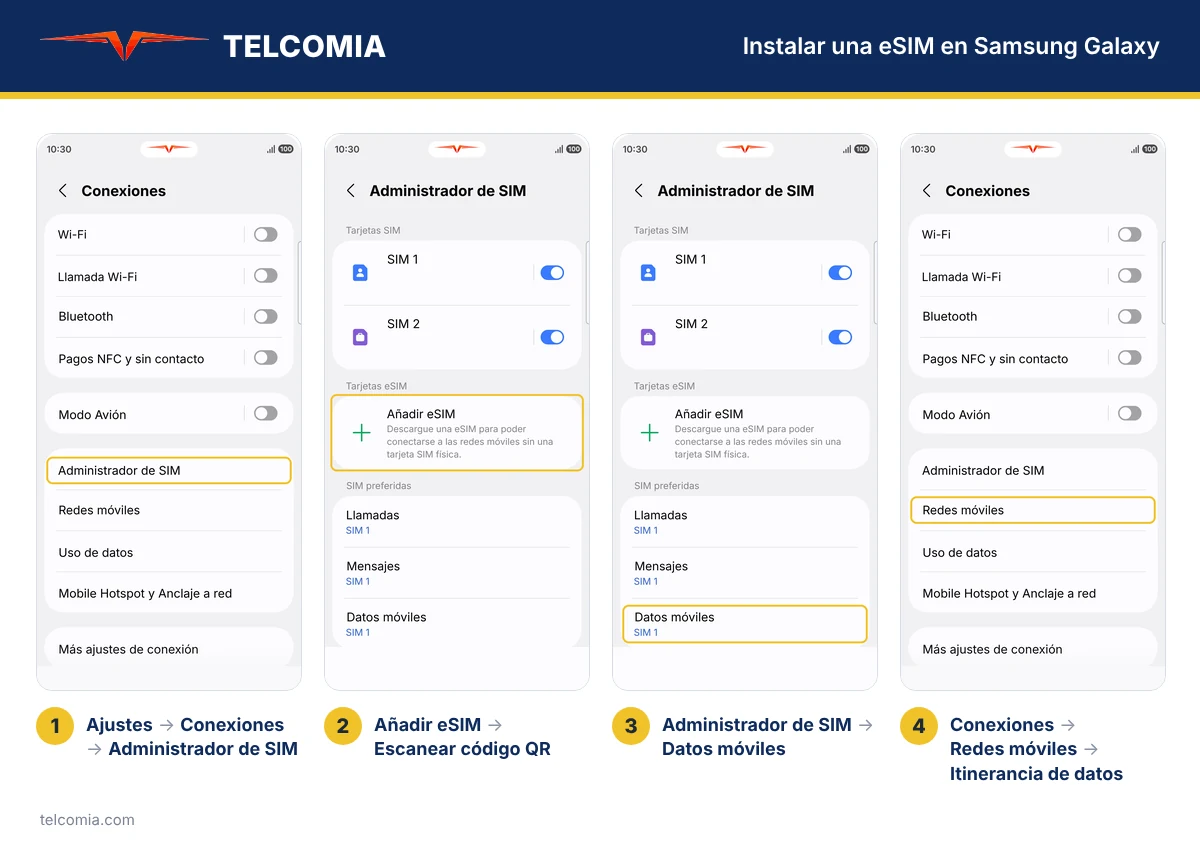
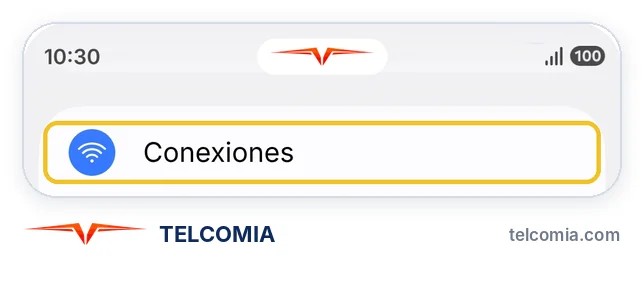
- Abre Ajustes → Conexiones → Administrador de SIM.
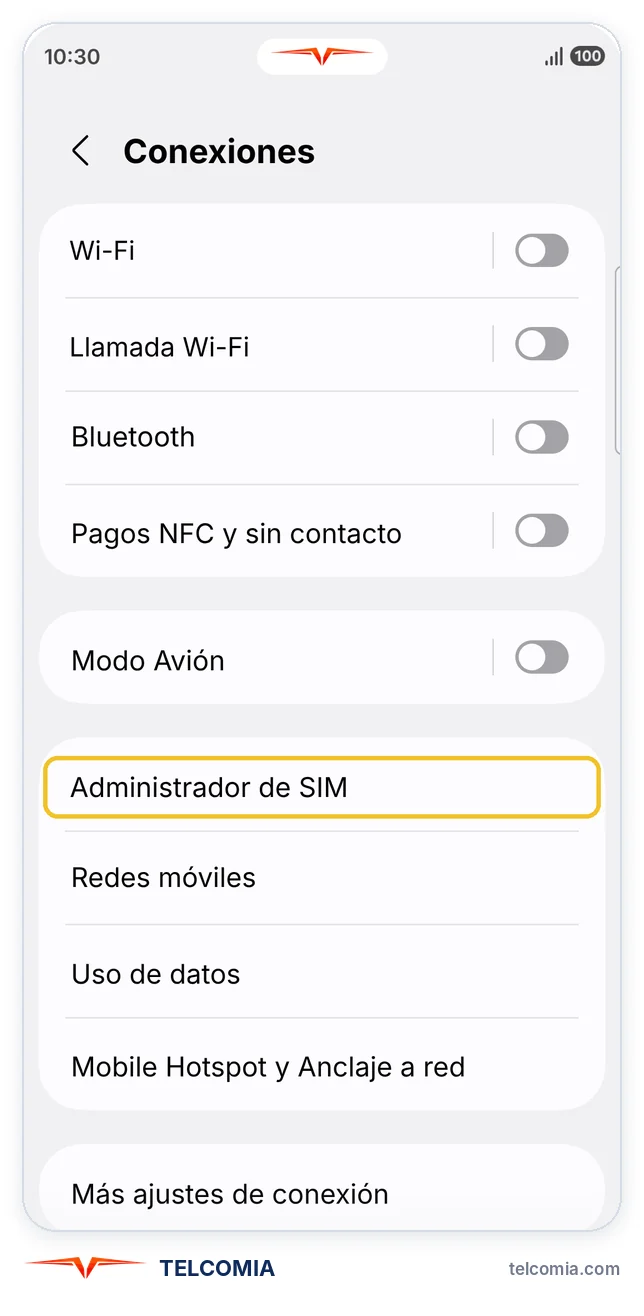
- Pulsa Añadir eSIM y después Escanear código QR.
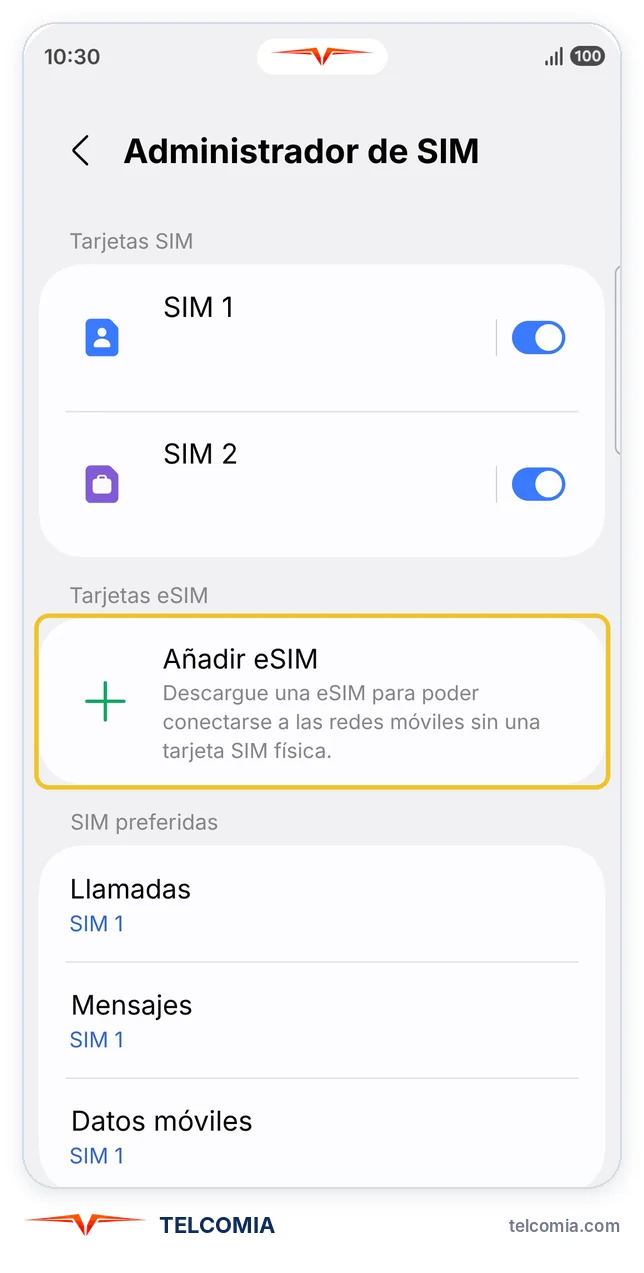

- Escanea el código QR y confirma cuando aparezca el plan nuevo.
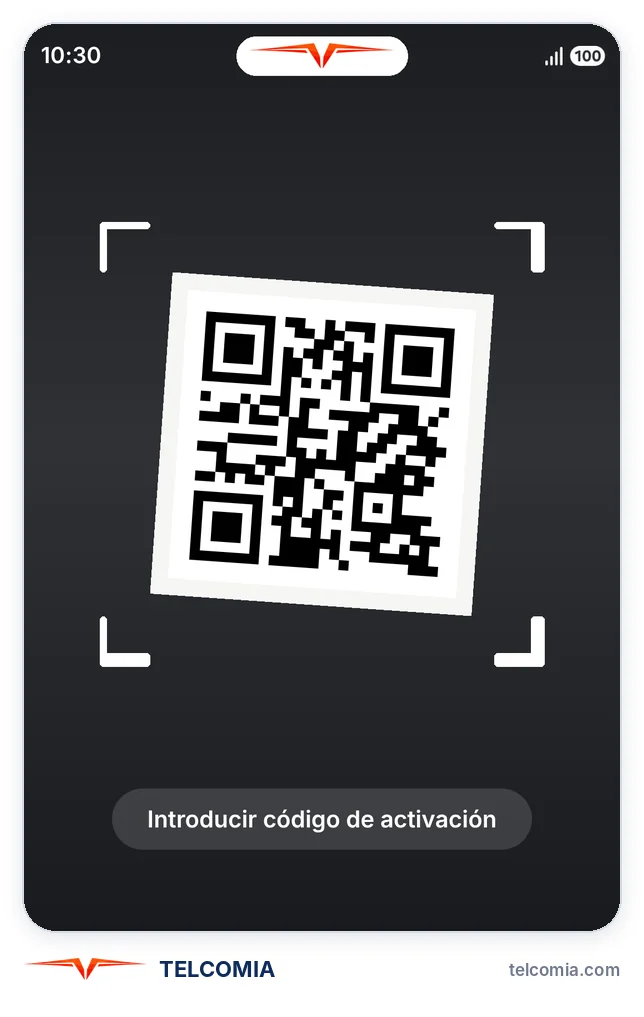
- De vuelta en Administrador de SIM, elige la eSIM para los Datos móviles y deja tu SIM de siempre para llamadas y mensajes.
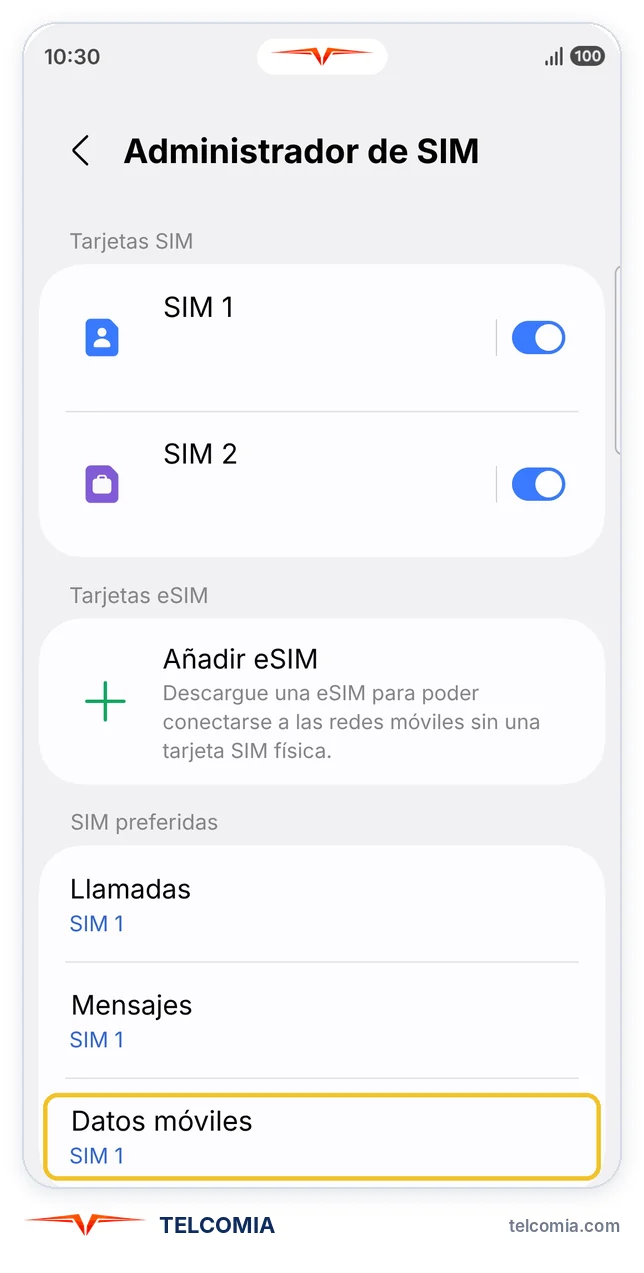
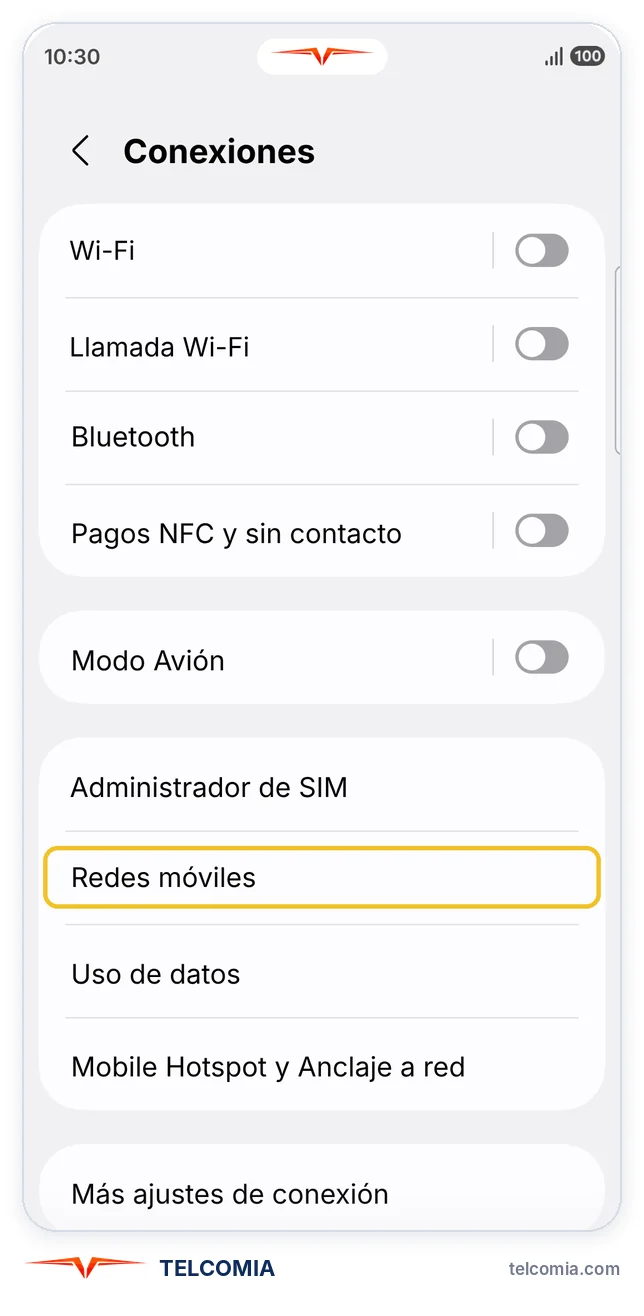
- Al llegar, ve a Ajustes → Conexiones → Redes móviles y activa la Itinerancia de datos.
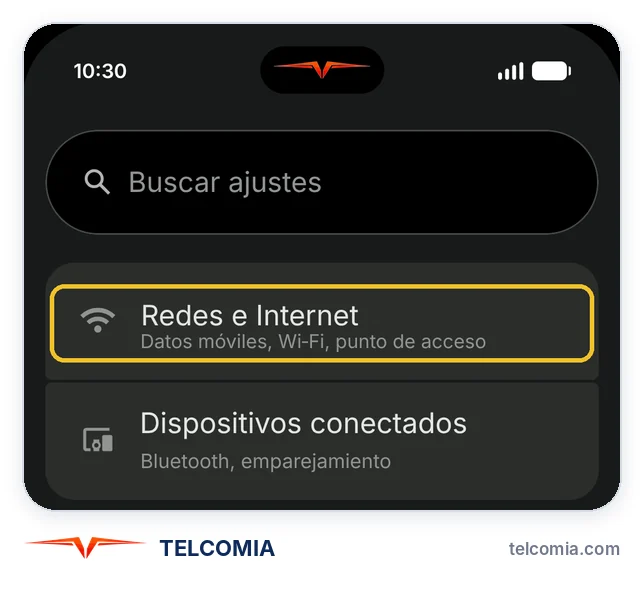
Instalar una eSIM en Google Pixel
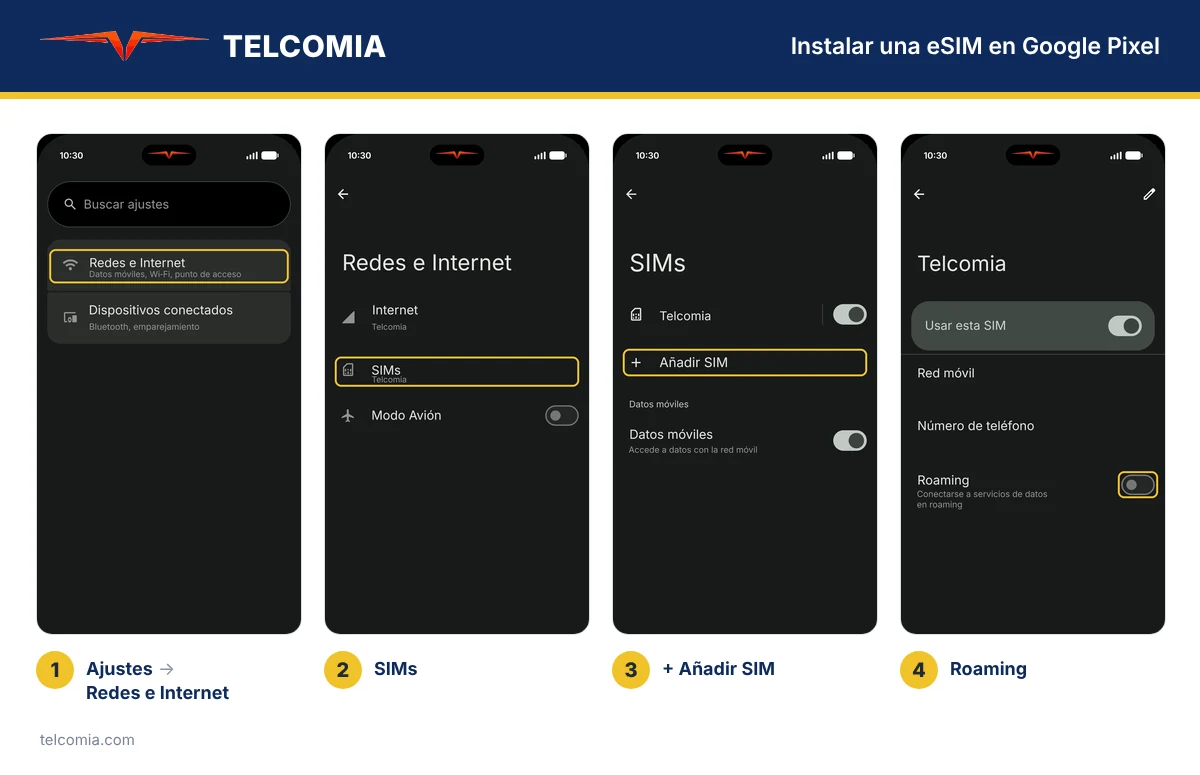
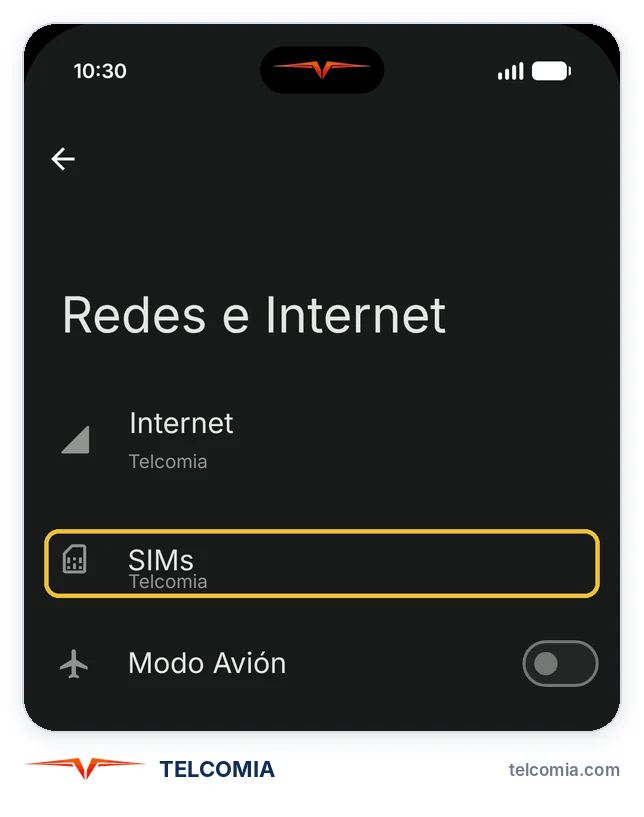
- Abre Ajustes → Redes e Internet → SIMs y pulsa Añadir SIM.
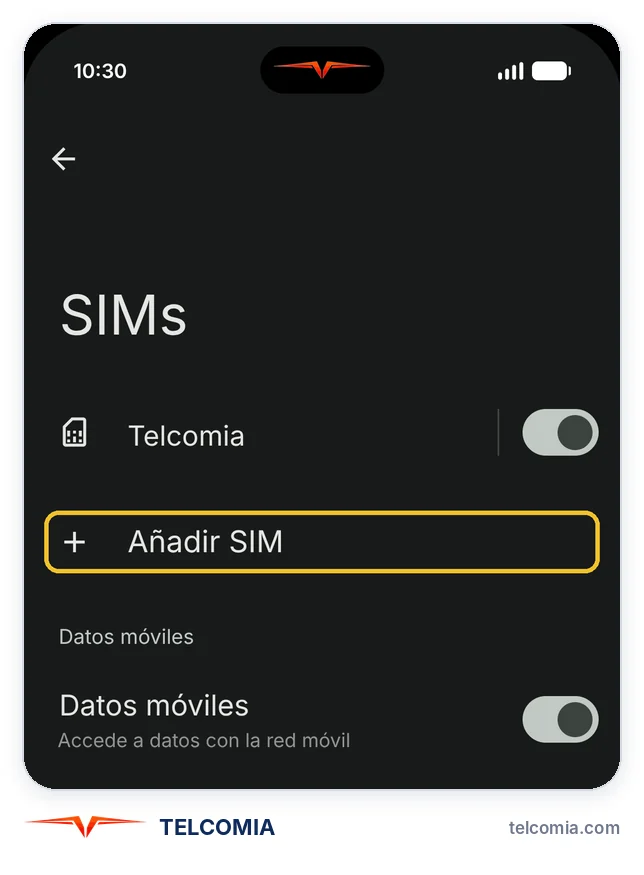
- Elige Configurar una eSIM.
- Escanea el código QR y confirma la descarga.
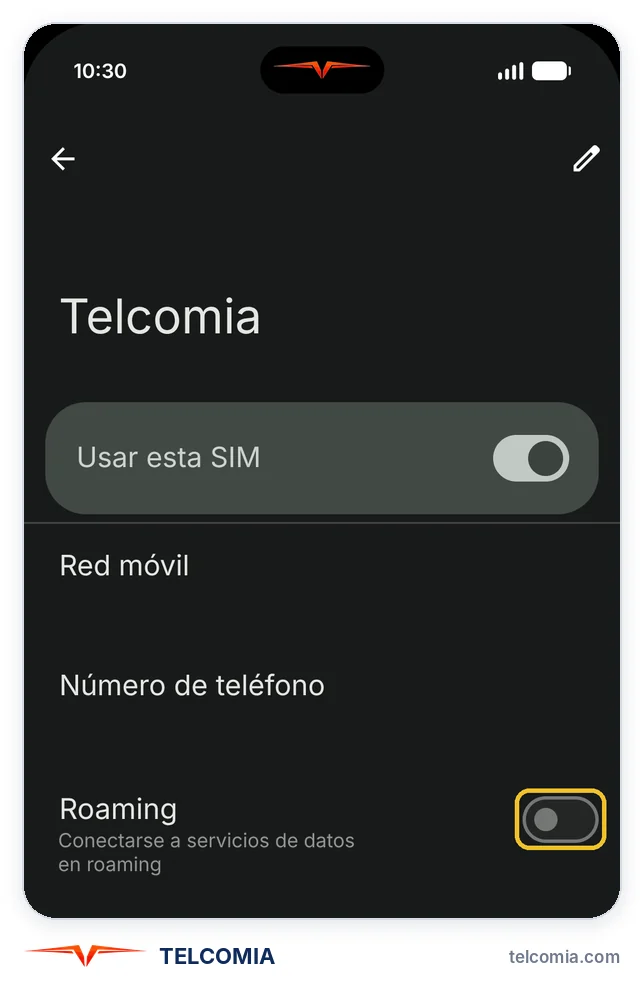
- Activa la eSIM nueva, elígela para los Datos móviles y activa el Roaming al llegar.
Otros móviles Android
El menú cambia según la marca, pero los pasos son los mismos: añadir la eSIM con el QR, elegirla para los datos móviles y activar la itinerancia de datos al llegar.
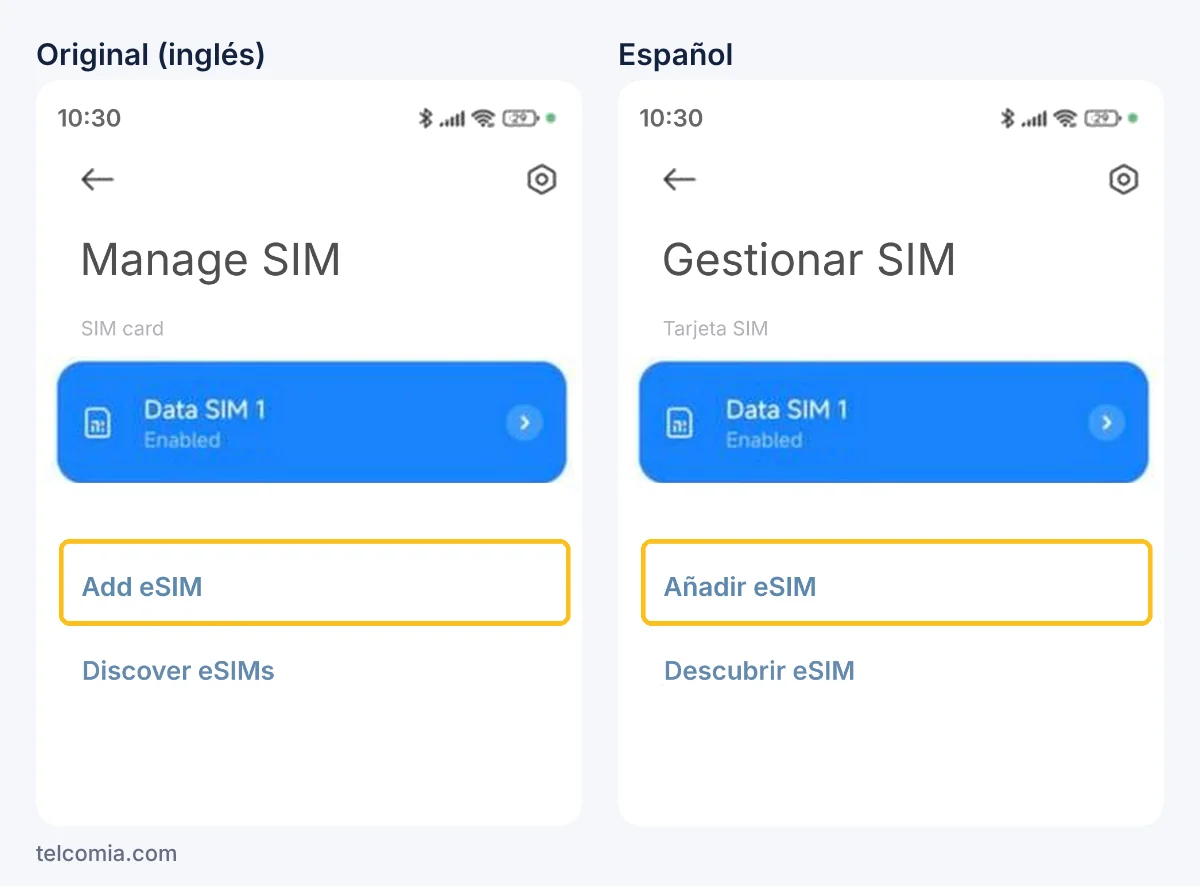
- Xiaomi, Redmi y POCO (HyperOS / MIUI): Ajustes → Redes móviles → Añadir eSIM (en MIUI, Tarjetas SIM y redes móviles). Al llegar: Itinerancia de datos → Itinerancia internacional → Siempre.
- OPPO, OnePlus y realme (ColorOS / OxygenOS): Ajustes → Red móvil → eSIM → Añadir eSIM → Configurar una eSIM. Para los datos: Red móvil → Internet → elige la eSIM.
- Motorola: Ajustes → Redes e Internet → SIM y red móvil → Descargar nueva eSIM → Configurar una eSIM. Después, igual que en el Pixel: toca la eSIM → Roaming.
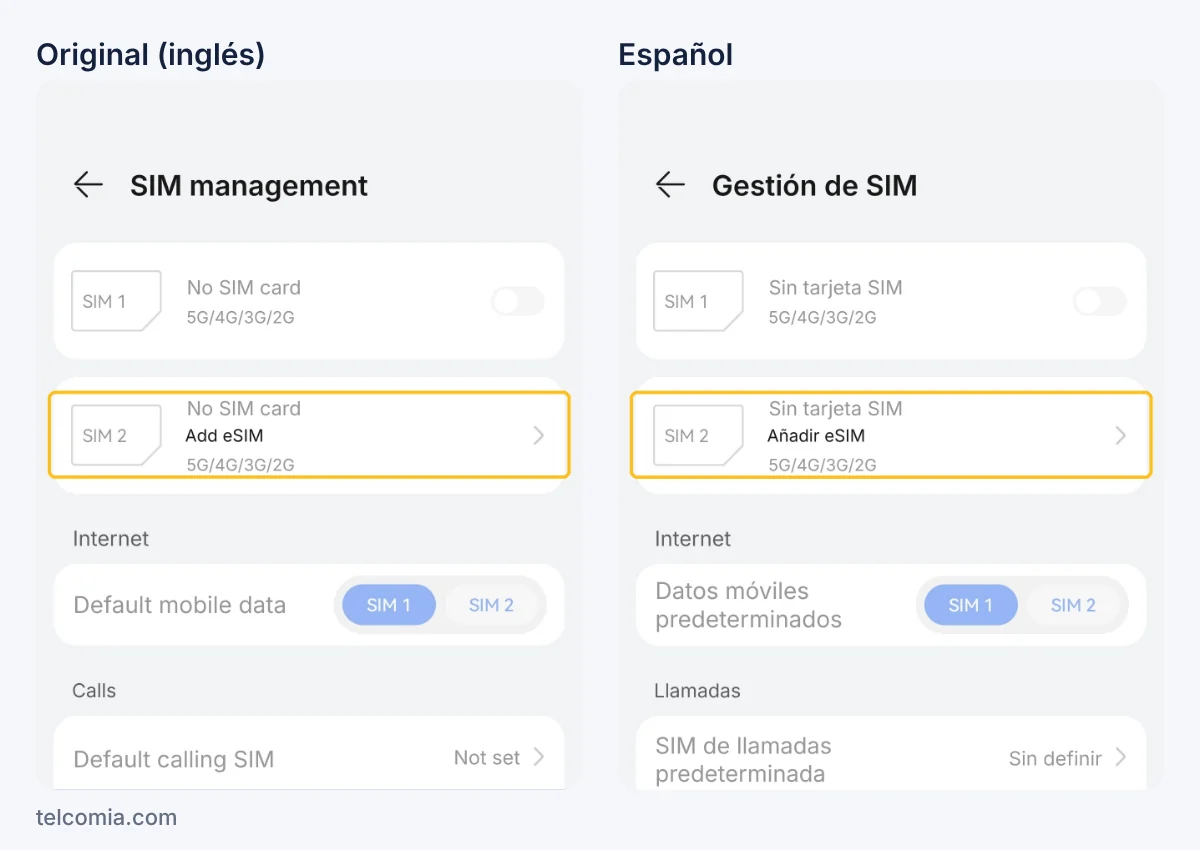
- Honor y Huawei (MagicOS / EMUI): Ajustes → Red móvil → Gestión de SIM → Añadir eSIM. Si el QR está en el mismo móvil, guarda la imagen y usa Seleccionar de Galería. Para los datos: Gestión de SIM → Datos móviles predeterminados.
- vivo (OriginOS / Funtouch OS): Ajustes → Tarjeta SIM y red móvil → eSIM → Añadir eSIM.
- Sony, Nothing, Fairphone, Nokia (HMD) y otros Android sin capa propia: el mismo menú que el Google Pixel: Ajustes → Redes e Internet → SIMs → Añadir SIM → Configurar una eSIM.
Si no puedes escanear el QR: instalación manual
En la página de tu eSIM encontrarás la dirección del servidor SM-DP+ y el código de activación. En iPhone, después de Añadir eSIM → Usar código QR, pulsa Introducir los datos manualmente. En Android, busca una opción como Introducir código manualmente en la pantalla de escaneo. Copia y pega los dos datos exactamente como aparecen.
Al aterrizar: tres comprobaciones
- La eSIM de viaje está elegida como línea de datos móviles.
- La itinerancia de datos está activada en la línea de la eSIM.
- Si no hay señal tras unos minutos, activa y desactiva el modo avión o reinicia el móvil.
Algunos destinos necesitan un paso más, como un código de confirmación o una verificación de identidad única. Si es tu caso, aparece en la página de tu eSIM con las instrucciones.
Problemas y dudas habituales
No encuentro la opción Añadir eSIM
Puede que tu móvil no sea compatible con eSIM o que esté bloqueado por un operador. Consulta la lista de móviles compatibles y, si hace falta, pide a tu operador que lo libere.
El código QR no funciona o dice que ya se ha usado
Cada código QR solo se puede instalar una vez. Si ya lo escaneaste, seguramente la eSIM ya está en tu móvil: búscala en los ajustes de red móvil. Si la borraste, contacta con soporte y te ayudamos.
La eSIM está instalada pero no tengo internet
Comprueba que ya estás en el país de destino, que la eSIM está elegida para los datos móviles y que la itinerancia de datos está activada en esa línea. Después reinicia el móvil.
¿Puedo instalar la eSIM antes de viajar?
Sí, y es lo mejor: instálala en casa con buena conexión. Es normal que la eSIM no tenga señal hasta que llegues al destino. Consulta en los detalles de tu plan cuándo empieza a contar su validez.
¿Me cobrarán roaming en mi SIM de siempre?
No, si tu línea de siempre no se usa para datos. Elige la eSIM como línea de datos móviles y, en iPhone, deja desactivado Permitir cambio de datos móviles. Las llamadas y los SMS de tu SIM de siempre se cobran según la tarifa de tu operador.
¿Puedo borrar la eSIM después del viaje?
Sí, cuando el plan haya terminado. No la borres antes, porque el mismo código QR no se puede volver a instalar.
Comprueba si tu móvil es compatible con eSIM
¿Listo para conectarte sin sorpresas?
Activa tu eSIM en segundos y viaja conectado a más de 200 países y territorios.
Ver planes