

शुरू करने से पहले
- •सुनिश्चित करें कि आपका डिवाइस eSIM संगत है (संगत डिवाइस पेज देखें)
- •शुरुआती सेटअप के लिए Wi-Fi या मौजूदा डेटा कनेक्शन चाहिए
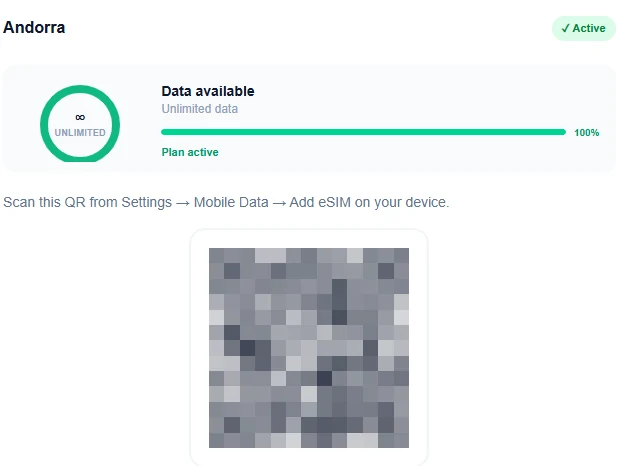
- •QR कोड तैयार रखें (ईमेल या Telcomia अकाउंट से)
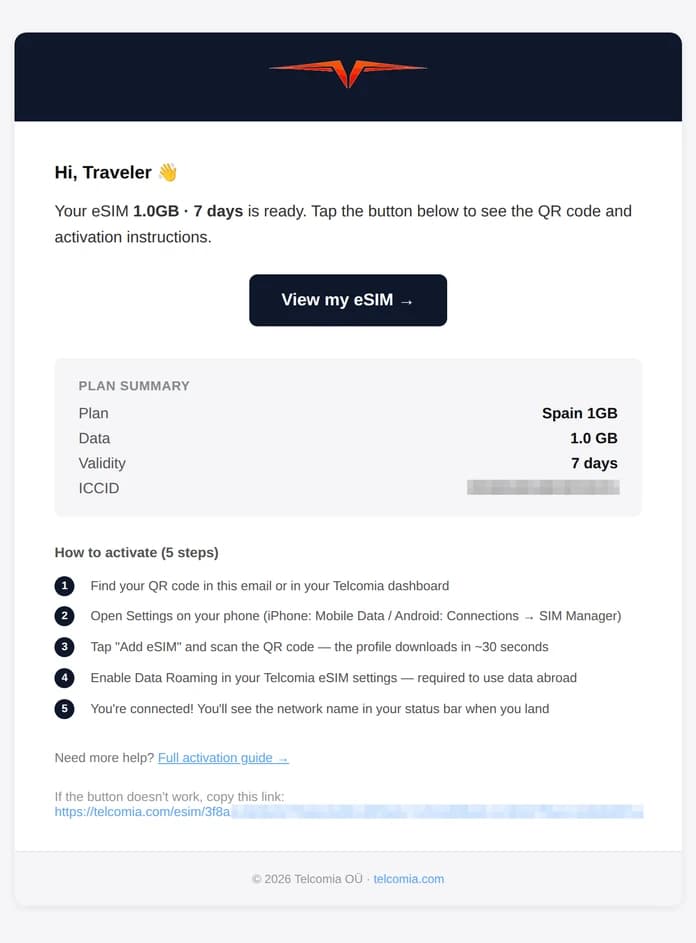
कनेक्ट होने के 5 आसान चरण
iPhone और Android दोनों पर समान
QR कोड खोजें
Telcomia कन्फ़र्मेशन ईमेल खोलें या डैशबोर्ड पर जाएं। QR कोड स्कैन के लिए तैयार है।
सेटिंग्स खोलें
iPhone: सेटिंग्स → मोबाइल डेटा। Android: सेटिंग्स → कनेक्शन → SIM मैनेजर।
eSIM इंस्टॉल करें
"eSIM जोड़ें" टैप करें, फिर QR कोड स्कैन करें। प्रोफ़ाइल डाउनलोड होने तक ~30 सेकंड प्रतीक्षा करें।
डेटा रोमिंग चालू करें
Telcomia eSIM सेटिंग्स में डेटा रोमिंग चालू करें। विदेश में डेटा उपयोग के लिए जरूरी।
कनेक्ट हो गए!
eSIM एक्टिव है। उतरते ही स्टेटस बार में नेटवर्क नाम दिखेगा।
डिवाइस के अनुसार विस्तृत चरण
iPhone (iOS 13+)
- 1
सेटिंग्स खोलें — सेटिंग्स > सेल्युलर (या मोबाइल डेटा) पर जाएं
- 2
eSIM जोड़ें — "eSIM जोड़ें" या "सेल्युलर प्लान जोड़ें" टैप करें
- 3
QR कोड स्कैन करें — "QR कोड उपयोग करें" चुनें और कैमरा Telcomia QR कोड की ओर रखें
- 4
इंस्टॉलेशन की पुष्टि करें — जारी रखें टैप करें और प्रोफ़ाइल डाउनलोड होने तक ~30 सेकंड प्रतीक्षा करें
- 5
प्लान को लेबल दें — मुख्य लाइन से अलग पहचानने के लिए "यात्रा" जैसा लेबल चुनें
- 6
डेटा लाइन सेट करें — सेटिंग्स > सेल्युलर > सेल्युलर डेटा में Telcomia eSIM चुनें
- 7
डेटा रोमिंग चालू करें — Telcomia प्लान सेटिंग्स में डेटा रोमिंग चालू करें। विदेश में eSIM काम करने के लिए जरूरी
- 8
कनेक्ट हो गए! — आपका eSIM अब एक्टिव है। गंतव्य पर स्टेटस बार में नेटवर्क नाम दिखेगा