

始める前に
- •デバイスがeSIM対応であることを確認してください(対応デバイスページを確認)
- •初期設定にはWi-Fiまたは既存のデータ接続が必要です
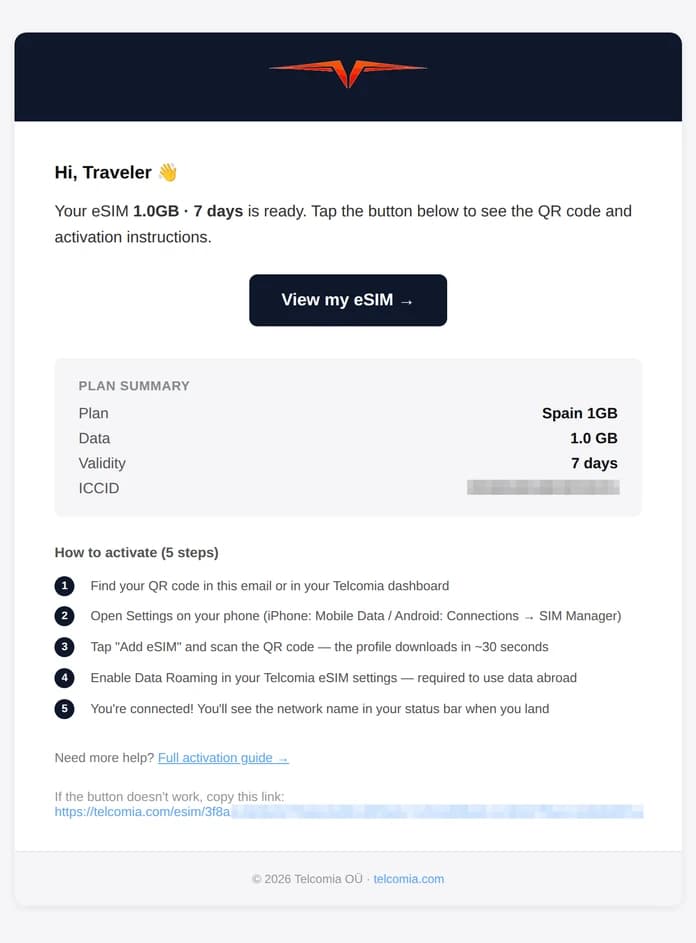
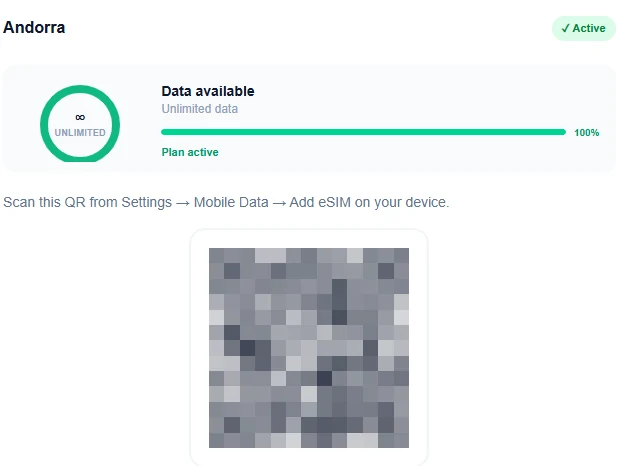
- •QRコードを準備してください(メールまたはTelcomiaアカウントから)
接続するための5つの簡単なステップ
iPhoneでもAndroidでも同じ手順
ステップ 1
QRコードを見つける
Telcomiaの確認メールを開くか、ダッシュボードにアクセス。QRコードはスキャン可能です。
ステップ 2
設定を開く
iPhone: 設定 → モバイルデータ。Android: 設定 → 接続 → SIMマネージャー。
ステップ 3
eSIMをインストール
「eSIMを追加」をタップし、QRコードをスキャン。プロファイルのダウンロードを約30秒待つ。
ステップ 4
データローミングを有効化
Telcomia eSIMの設定でデータローミングを有効にする。海外でのデータ使用に必要。
ステップ 5
接続完了!
eSIMがアクティブに。着陸時にステータスバーにネットワーク名が表示されます。
デバイス別の詳細手順
iPhone (iOS 13+)
- 1
設定を開く — 設定 > モバイルデータ を開く
- 2
eSIMを追加 — 「eSIMを追加」または「モバイルプランを追加」をタップ
- 3
QRコードをスキャン — 「QRコードを使用」を選択し、TelcomiaのQRコードにカメラを向ける
- 4
インストールを確認 — 続けるをタップし、プロファイルのダウンロードを約30秒待つ
- 5
プランにラベルを付ける — 「旅行」などのラベルを選んでメイン回線と区別する
- 6
データ回線を設定 — 設定 > モバイルデータ > モバイルデータ でTelcomia eSIMを選択
- 7
データローミングを有効化 — Telcomiaプランの設定で、データローミングを有効にする。海外でeSIMを使用するために必要
- 8
接続完了! — eSIMがアクティブになりました。渡航先でステータスバーにネットワーク名が表示されます