

Bevor Sie beginnen
- •Stellen Sie sicher, dass Ihr Gerät eSIM-kompatibel ist (prüfen Sie unsere Seite mit kompatiblen Geräten)
- •Sie benötigen eine WLAN- oder bestehende Datenverbindung für die Ersteinrichtung
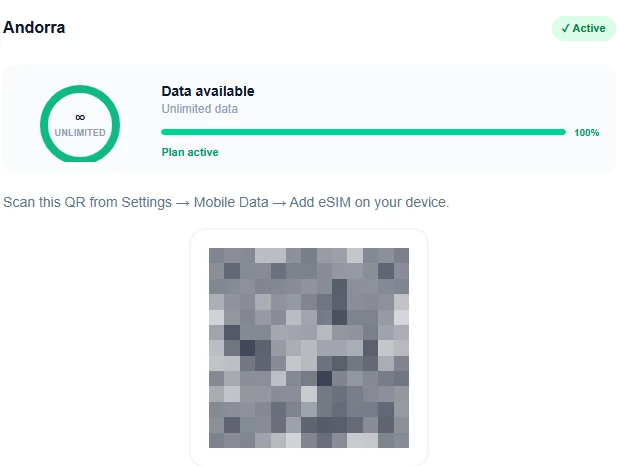
- •Halten Sie Ihren QR-Code bereit (aus Ihrer E-Mail oder Ihrem Telcomia-Konto)
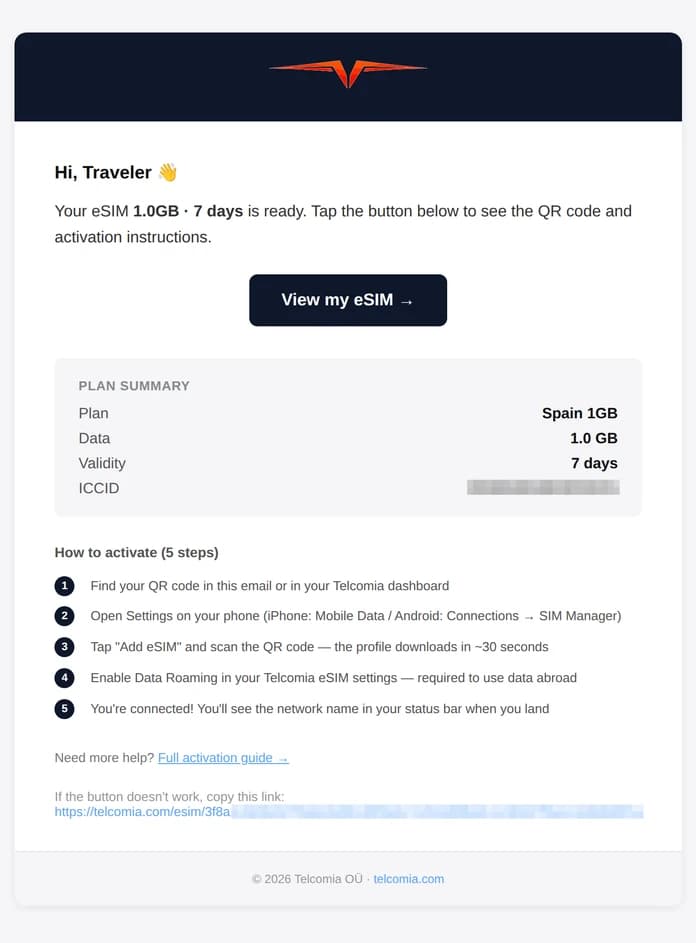
5 einfache Schritte zum Verbinden
Funktioniert genauso auf iPhone und Android
QR-Code finden
Öffnen Sie Ihre Telcomia-Bestätigungs-E-Mail oder besuchen Sie Ihr Dashboard. Der QR-Code ist bereit zum Scannen.
Einstellungen öffnen
Auf iPhone: Einstellungen → Mobilfunk. Auf Android: Einstellungen → Verbindungen → SIM-Manager.
eSIM installieren
Tippen Sie auf "eSIM hinzufügen", dann scannen Sie den QR-Code. Warten Sie ~30 Sekunden, während das Profil heruntergeladen wird.
Daten-Roaming aktivieren
Aktivieren Sie in Ihren Telcomia eSIM-Einstellungen das Daten-Roaming. Erforderlich, um Daten im Ausland zu nutzen.
Sie sind verbunden!
Ihre eSIM ist aktiv. Sie sehen den Netzwerknamen in Ihrer Statusleiste bei der Landung.
Detaillierte Schritte nach Gerät
iPhone (iOS 13+)
- 1
Einstellungen öffnen — Gehen Sie zu Einstellungen > Mobilfunk
- 2
eSIM hinzufügen — Tippen Sie auf "eSIM hinzufügen" oder "Mobilfunktarif hinzufügen"
- 3
QR-Code scannen — Wählen Sie "QR-Code verwenden" und richten Sie Ihre Kamera auf den Telcomia QR-Code
- 4
Installation bestätigen — Tippen Sie auf Weiter und warten Sie ~30 Sekunden, bis das Profil heruntergeladen wurde
- 5
Tarif beschriften — Wählen Sie eine Bezeichnung wie "Reise", um ihn von Ihrer Hauptleitung zu unterscheiden
- 6
Datenleitungs festlegen — Gehen Sie zu Einstellungen > Mobilfunk und wählen Sie Ihre Telcomia eSIM
- 7
Daten-Roaming aktivieren — Aktivieren Sie in Ihren Telcomia-Tarifeinstellungen das Daten-Roaming. Erforderlich, damit die eSIM im Ausland funktioniert
- 8
Sie sind verbunden! — Ihre eSIM ist jetzt aktiv. Sie sehen den Netzwerknamen in Ihrer Statusleiste an Ihrem Reiseziel