

Πριν ξεκινήσετε
- •Βεβαιωθείτε ότι η συσκευή σας είναι συμβατή με eSIM (δείτε τη σελίδα συμβατών συσκευών)
- •Χρειάζεστε Wi-Fi ή υπάρχουσα σύνδεση δεδομένων για την αρχική ρύθμιση
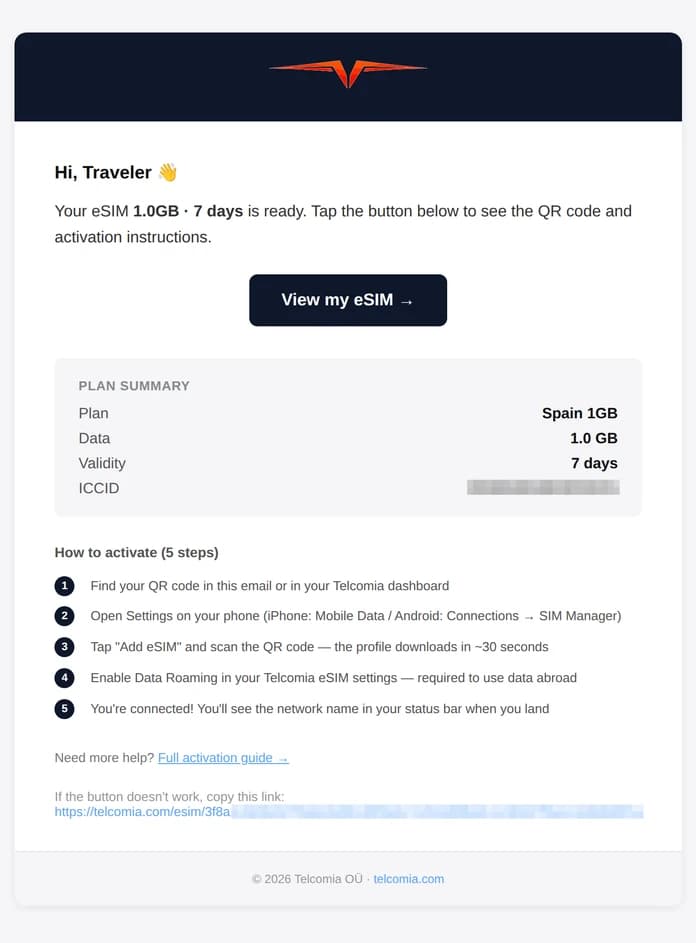
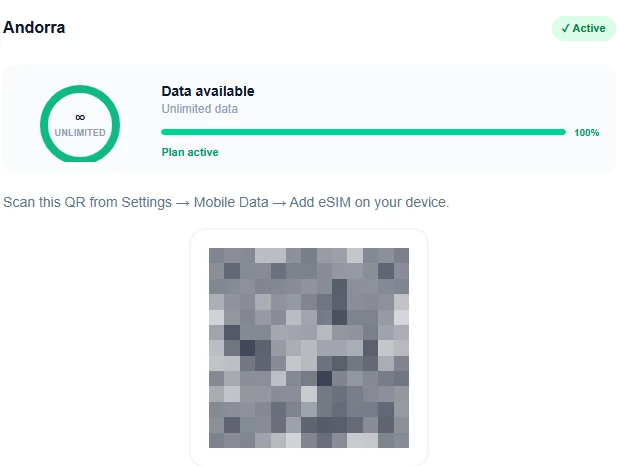
- •Να έχετε έτοιμο τον κωδικό QR σας (από το email σας ή τον λογαριασμό σας Telcomia)
5 απλά βήματα για να συνδεθείτε
Λειτουργεί το ίδιο σε iPhone και Android
Βρείτε τον κωδικό QR σας
Ανοίξτε το email επιβεβαίωσης της Telcomia ή επισκεφθείτε τον πίνακα ελέγχου σας. Ο κωδικός QR είναι έτοιμος για σάρωση.
Άνοιγμα Ρυθμίσεων
Σε iPhone: Ρυθμίσεις → Δεδομένα κινητής τηλεφωνίας. Σε Android: Ρυθμίσεις → Συνδέσεις → Διαχείριση SIM.
Εγκαταστήστε την eSIM σας
Πατήστε «Προσθήκη eSIM» και, στη συνέχεια, σαρώστε τον κωδικό QR. Περιμένετε ~30 δευτερόλεπτα μέχρι να γίνει λήψη του προφίλ.
Ενεργοποίηση περιαγωγής δεδομένων
Στις ρυθμίσεις της Telcomia eSIM, ενεργοποιήστε την Περιαγωγή Δεδομένων. Απαιτείται για τη χρήση δεδομένων στο εξωτερικό.
Είσαι συνδεδεμένος/η!
Η eSIM σας είναι ενεργή. Θα δείτε το όνομα του δικτύου στη γραμμή κατάστασης όταν φτάσετε.
Λεπτομερή βήματα ανά συσκευή
iPhone (iOS 13+)
- 1
Άνοιγμα Ρυθμίσεων — Μεταβείτε στις Ρυθμίσεις > Κινητό (ή Δεδομένα Κινητού)
- 2
Προσθήκη eSIM — Πατήστε «Προσθήκη eSIM» ή «Προσθήκη προγράμματος κινητής τηλεφωνίας»
- 3
Σάρωση κωδικού QR — Επιλέξτε "Χρήση κωδικού QR" και στρέψτε την κάμερά σας προς τον κωδικό QR της Telcomia
- 4
Επιβεβαίωση εγκατάστασης — Πατήστε Συνέχεια και περιμένετε ~30 δευτερόλεπτα για να ολοκληρωθεί η λήψη του προφίλ
- 5
Επισημάνετε το σχέδιό σας με ετικέτα — Επιλέξτε μια ετικέτα όπως "Ταξίδια" για να την ξεχωρίσετε από την κύρια γραμμή σας
- 6
Ορισμός γραμμής δεδομένων — Μεταβείτε στις Ρυθμίσεις > Κινητό δίκτυο > Δεδομένα κινητής τηλεφωνίας και επιλέξτε την Telcomia eSIM σας
- 7
Ενεργοποίηση περιαγωγής δεδομένων — Στις ρυθμίσεις του προγράμματος Telcomia, ενεργοποιήστε την Περιαγωγή Δεδομένων. Απαιτείται για να λειτουργεί η eSIM στο εξωτερικό.
- 8
Είσαι συνδεδεμένος/η! — Η eSIM σας είναι πλέον ενεργή. Θα δείτε το όνομα δικτύου στη γραμμή κατάστασης στον προορισμό σας.