

Enne alustamist
- •Veendu, et sinu seade ühildub eSIM-iga (vaata meie ühilduvate seadmete lehte)
- •Esialgseks seadistamiseks on vaja WiFi-ühendust või olemasolevat andmesideühendust.
- •Hoia QR-kood käepärast (oma e-posti või Telcomia kontolt)
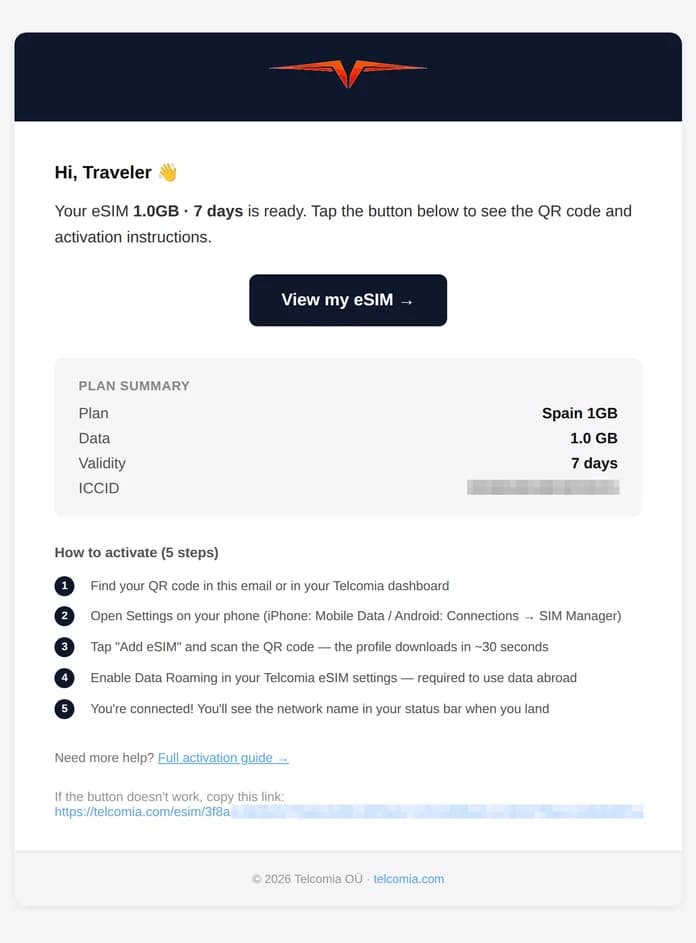
5 lihtsat sammu ühenduse loomiseks
Toimib samamoodi nii iPhone'is kui ka Androidis
Leia oma QR-kood
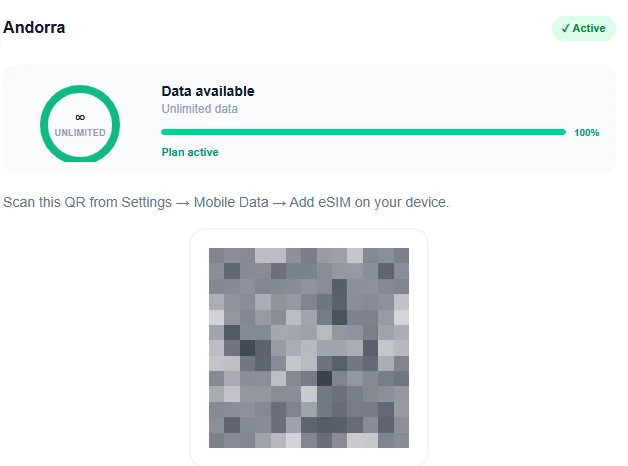
Avage oma Telcomia kinnitusmeil või külastage oma juhtpaneeli. QR-kood on skannimiseks valmis.
Ava seaded
iPhone'is: Seaded → Mobiilne andmeside. Androidis: Seaded → Ühendused → SIM-kaardi haldur.
Paigalda oma eSIM
Puuduta valikut „Lisa eSIM“ ja seejärel skanni QR-koodi. Oota ~30 sekundit, kuni profiil alla laaditakse.
Luba andmeside rändlus
Oma Telcomia eSIM-i seadetes luba andmeside rändlus. See on nõutav andmeside kasutamiseks välismaal.
Oled ühendatud!
Teie eSIM on aktiivne. Maabumisel näete olekuribal võrgu nime.
Üksikasjalikud juhised seadmeti
iPhone (iOS 13+)
- 1
Ava seaded — Mine menüüsse Seaded > Mobiilside (või Mobiilne andmeside)
- 2
Lisa eSIM — Puudutage valikut „Lisa eSIM” või „Lisa mobiilsidepakett”.
- 3
Skanni QR-koodi — Vali „Kasuta QR-koodi“ ja suuna kaamera Telcomia QR-koodi poole.
- 4
Kinnitage installimine — Puuduta nuppu „Jätka” ja oota profiili allalaadimiseks ~30 sekundit.
- 5
Märgistage oma plaan — Valige silt, näiteks „Reisimine”, et eristada seda oma põhireklaamist.
- 6
Määra andmeliin — Ava Seaded > Mobiilside > Mobiilsideandmed ja vali oma Telcomia eSIM
- 7
Luba andmeside rändlus — Oma Telcomia paketi seadetes luba andmeside rändlus. See on vajalik eSIM-i töötamiseks välismaal.
- 8
Oled ühendatud! — Teie eSIM on nüüd aktiivne. Näete võrgu nime oma sihtkohas olekuribal.