

Ennen kuin aloitat
- •Varmista, että laitteesi on eSIM-yhteensopiva (katso yhteensopivien laitteiden sivumme)
- •Tarvitset Wi-Fi-yhteyden tai olemassa olevan datayhteyden alkuasennusta varten.
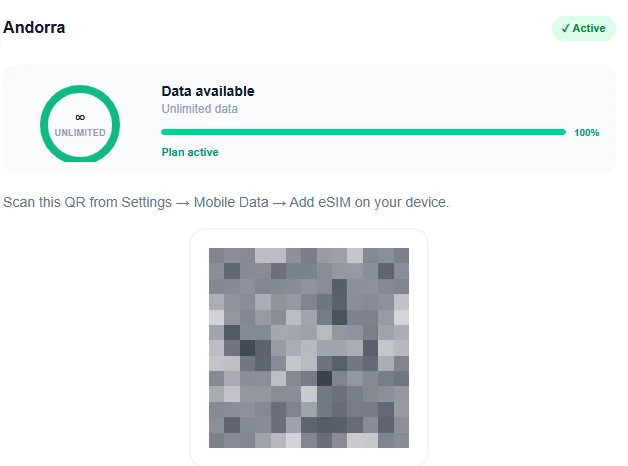
- •Pidä QR-koodisi valmiina (sähköpostistasi tai Telcomia-tililtäsi)
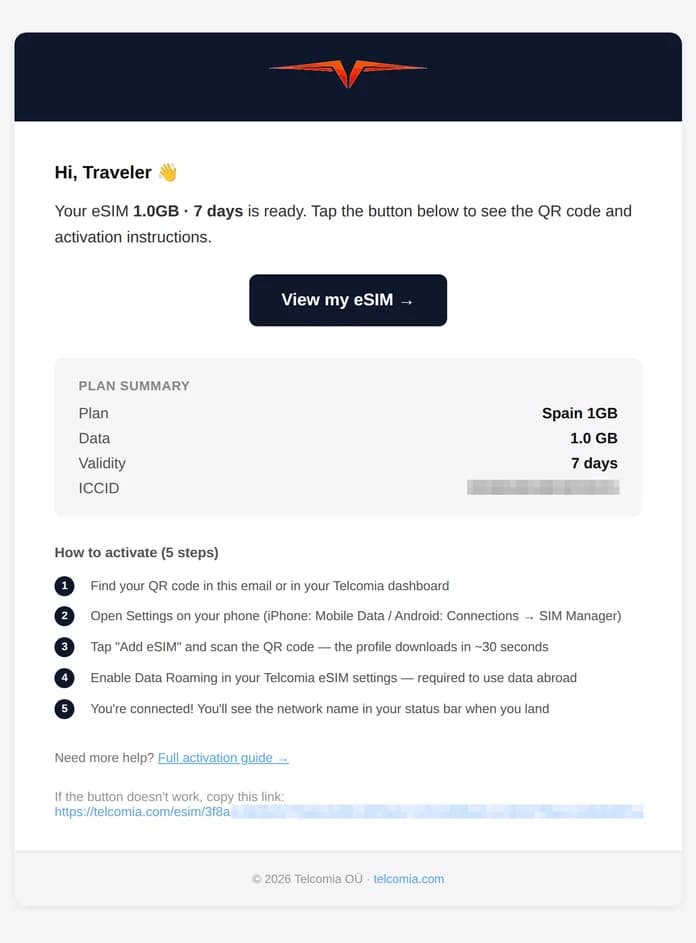
5 helppoa vaihetta yhteyden muodostamiseen
Toimii samalla tavalla iPhonessa ja Androidissa
Etsi QR-koodisi
Avaa Telcomian vahvistussähköposti tai käy hallintapaneelissasi. QR-koodi on valmis skannattavaksi.
Avaa asetukset
iPhonessa: Asetukset → Mobiilidata. Androidissa: Asetukset → Yhteydet → SIM-korttien hallinta.
Asenna eSIM-korttisi
Napauta "Lisää eSIM" ja skannaa sitten QR-koodi. Odota noin 30 sekuntia, kunnes profiili latautuu.
Ota data roaming käyttöön
Ota käyttöön data roaming Telcomia eSIM -asetuksissa. Tämä vaaditaan datan käyttämiseen ulkomailla.
Olet yhteydessä!
eSIM-korttisi on aktiivinen. Näet verkon nimen tilarivillä, kun laskeudut.
Tarkat vaiheet laitteelta toiselle
iPhone (iOS 13+)
- 1
Avaa asetukset — Siirry kohtaan Asetukset > Matkapuhelinverkko (tai Mobiilidata)
- 2
Lisää eSIM — Napauta "Lisää eSIM" tai "Lisää matkapuhelinliittymä"
- 3
Skannaa QR-koodi — Valitse "Käytä QR-koodia" ja suuntaa kamerasi Telcomian QR-koodiin.
- 4
Vahvista asennus — Napauta Jatka ja odota noin 30 sekuntia, että profiili latautuu.
- 5
Merkitse suunnitelmasi — Valitse tunniste, kuten "Matkailu", erottaaksesi sen päärivistäsi.
- 6
Aseta datalinja — Siirry kohtaan Asetukset > Mobiiliverkko > Mobiilidata ja valitse Telcomia eSIM -laitteesi.
- 7
Ota data roaming käyttöön — Ota data roaming käyttöön Telcomia-liittymäsi asetuksissa. Vaaditaan, jotta eSIMin voi käyttää ulkomailla.
- 8
Olet yhteydessä! — eSIM-korttisi on nyt aktiivinen. Näet verkon nimen tilarivillä kohteessasi.