

Avant de commencer
- •Assurez-vous que votre appareil est compatible eSIM (consultez notre page d'appareils compatibles)
- •Vous avez besoin d'une connexion Wi-Fi ou de données existantes pour la configuration initiale
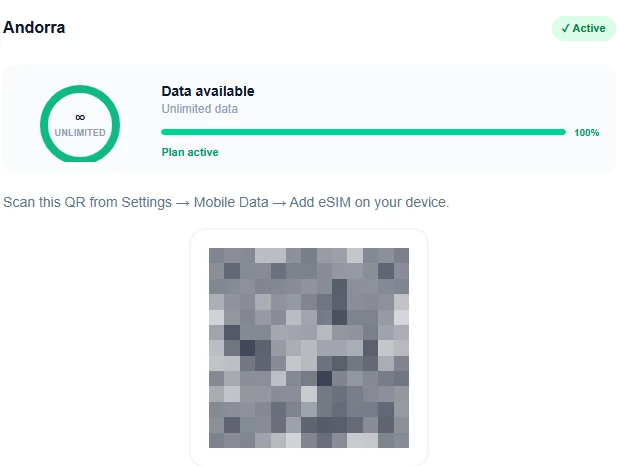
- •Ayez votre QR code prêt (depuis votre e-mail ou votre compte Telcomia)
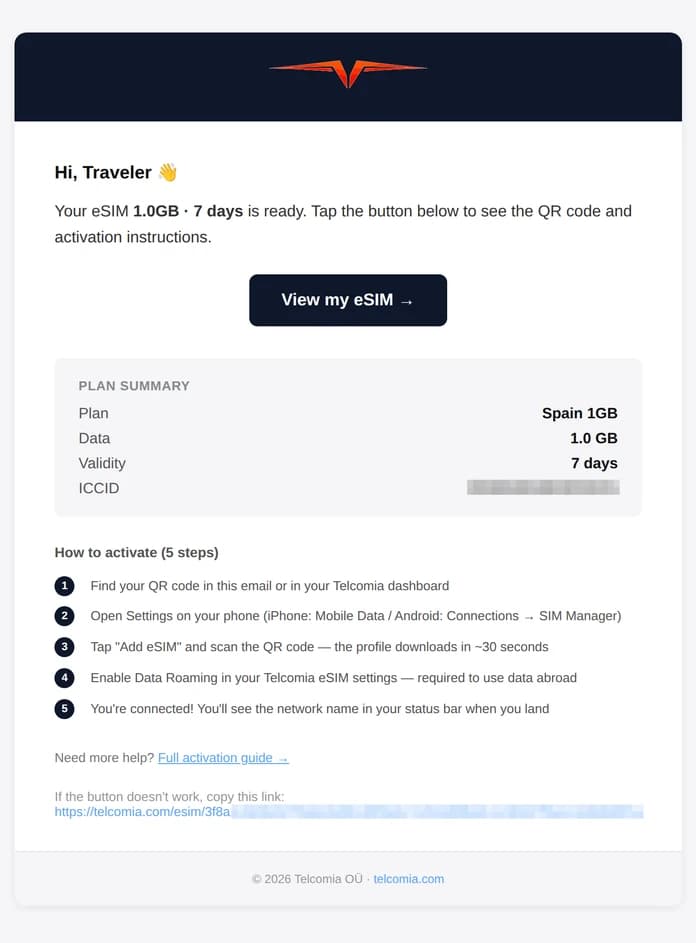
5 étapes simples pour se connecter
Fonctionne de la même façon sur iPhone et Android
Trouvez votre QR code
Ouvrez votre e-mail de confirmation Telcomia ou visitez votre tableau de bord. Le QR code est prêt à scanner.
Ouvrez Réglages
Sur iPhone : Réglages → Données mobiles. Sur Android : Réglages → Connexions → Gestionnaire de SIM.
Installez votre eSIM
Appuyez sur "Ajouter une eSIM", puis scannez le QR code. Attendez ~30 secondes pendant le téléchargement du profil.
Activez l'itinérance des données
Dans les paramètres de votre eSIM Telcomia, activez l'itinérance des données. Requis pour utiliser les données à l'étranger.
Vous êtes connecté !
Votre eSIM est active. Vous verrez le nom du réseau dans votre barre d'état à l'atterrissage.
Étapes détaillées par appareil
iPhone (iOS 13+)
- 1
Ouvrir Réglages — Allez dans Réglages > Données mobiles
- 2
Ajouter une eSIM — Appuyez sur "Ajouter une eSIM" ou "Ajouter un forfait mobile"
- 3
Scanner le QR code — Sélectionnez "Utiliser le QR code" et pointez votre caméra sur le QR code Telcomia
- 4
Confirmer l'installation — Appuyez sur Continuer et attendez ~30 secondes pour le téléchargement du profil
- 5
Étiqueter votre forfait — Choisissez une étiquette comme "Voyage" pour le distinguer de votre ligne principale
- 6
Définir la ligne de données — Allez dans Réglages > Données mobiles et sélectionnez votre eSIM Telcomia
- 7
Activer l'itinérance des données — Dans les paramètres de votre forfait Telcomia, activez l'itinérance des données. Requis pour fonctionner à l'étranger
- 8
Vous êtes connecté ! — Votre eSIM est maintenant active. Vous verrez le nom du réseau dans votre barre d'état à destination