

Mielőtt elkezdené
- •Győződjön meg róla, hogy eszköze eSIM-kompatibilis (tekintse meg a kompatibilis eszközök oldalát)
- •A kezdeti beállításhoz Wi-Fi vagy meglévő adatkapcsolat szükséges.
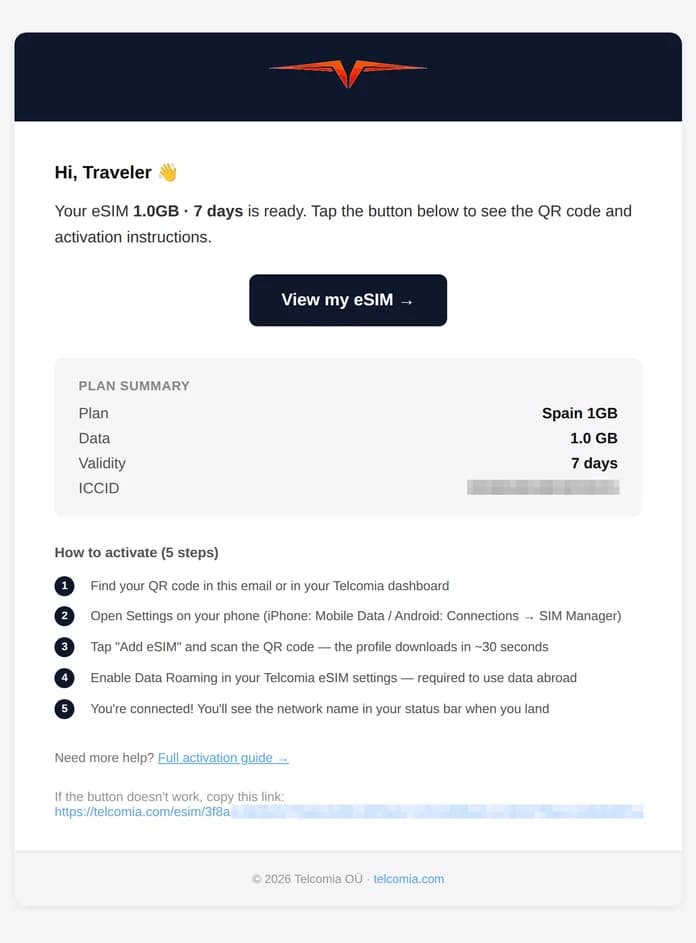
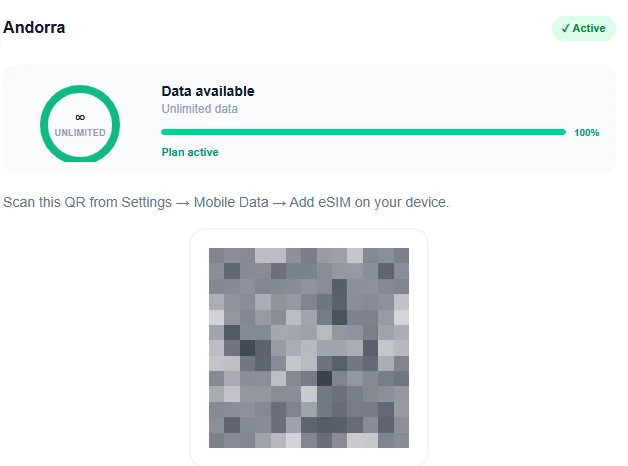
- •Készítsd elő a QR-kódodat (az e-mailedből vagy a Telcomia-fiókodból)
5 egyszerű lépés a kapcsolatfelvételhez
Ugyanúgy működik iPhone-on és Androidon is
Keresd meg a QR-kódodat
Nyisd meg a Telcomia visszaigazoló e-mailjét, vagy látogasd meg az irányítópultot. A QR-kód készen áll a beolvasásra.
Beállítások megnyitása
iPhone-on: Beállítások → Mobil adatforgalom. Androidon: Beállítások → Kapcsolatok → SIM-kezelő.
Telepítse az eSIM-et
Koppintson az „eSIM hozzáadása” elemre, majd olvassa be a QR-kódot. Várjon ~30 másodpercet, amíg a profil letöltődik.
Adatroaming engedélyezése
A Telcomia eSIM beállításaiban engedélyezze az adatroamingot. Ez szükséges a külföldi adatforgalomhoz.
Csatlakoztál!
Az eSIM aktív. A hálózat neve megjelenik az állapotsorban, amikor leszáll.
Részletes lépések eszközönként
iPhone (iOS 13+)
- 1
Beállítások megnyitása — Lépjen a Beállítások > Mobiltelefon adat (vagy Mobil adat) menüpontra.
- 2
eSIM hozzáadása — Koppintson az „eSIM hozzáadása” vagy a „Mobiltelefon-előfizetés hozzáadása” lehetőségre.
- 3
QR-kód beolvasása — Válaszd a „QR-kód használata” lehetőséget, és irányítsd a kamerádat a Telcomia QR-kódra.
- 4
Telepítés megerősítése — Koppintson a Folytatás gombra, és várjon ~30 másodpercet, amíg a profil letöltődik
- 5
Címkézd fel a tervedet — Válasszon egy címkét, például az „Utazás”-t, hogy megkülönböztesse a fő termékétől.
- 6
Adatvonal beállítása — Lépjen a Beállítások > Mobiltelefon > Mobil adatforgalom menüpontra, és válassza ki a Telcomia eSIM-jét
- 7
Adatroaming engedélyezése — A Telcomia-előfizetési beállításaidban engedélyezd az adatroamingot. Ez szükséges ahhoz, hogy az eSIM külföldön is működjön.
- 8
Csatlakoztál! — Az eSIM-kártya mostantól aktív. A hálózat nevét a célállomás állapotsorában fogja látni.