

Qabel ma tibda
- •Kun żgur li t-tagħmir tiegħek huwa kompatibbli mal-eSIM (iċċekkja l-paġna tagħna dwar it-tagħmir kompatibbli)
- •Għandek bżonn konnessjoni Wi-Fi jew konnessjoni tad-dejta eżistenti għas-setup inizjali
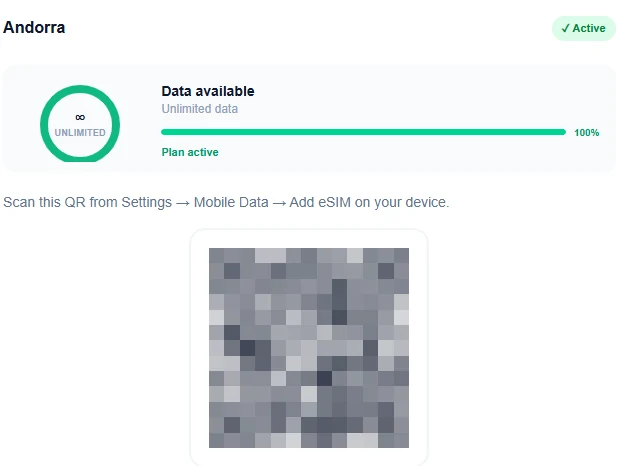
- •Żomm il-kodiċi QR tiegħek lest (mill-email tiegħek jew mill-kont Telcomia tiegħek)
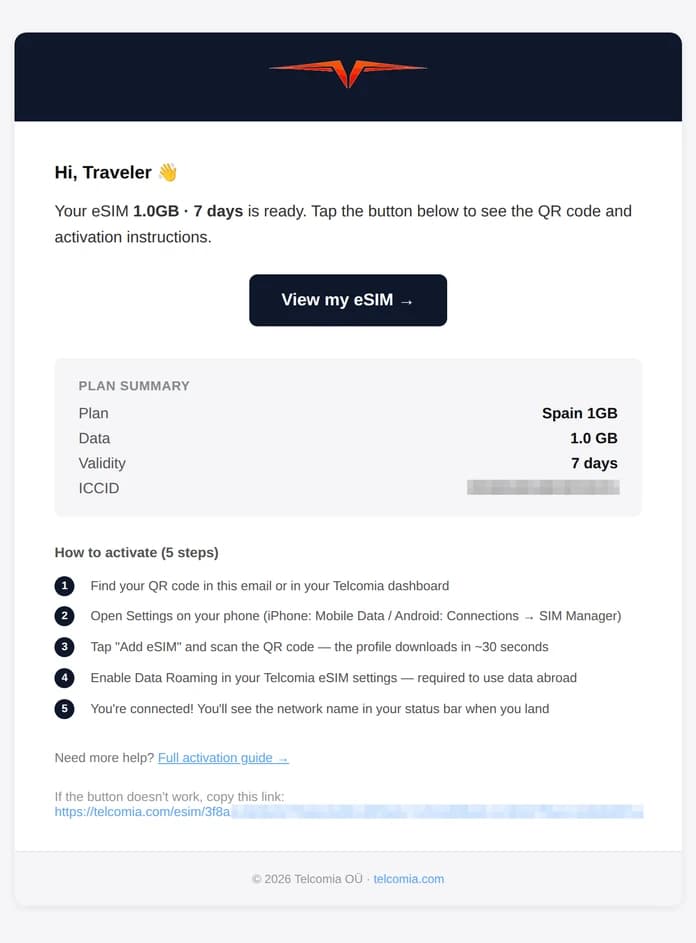
5 passi sempliċi biex tikkonnettja
Jaħdem l-istess fuq iPhone u Android
Sib il-kodiċi QR tiegħek
Iftaħ l-email ta' konferma ta' Telcomia tiegħek jew żur id-dashboard tiegħek. Il-kodiċi QR lest biex tiskennjah.
Iftaħ is-Settings
Fuq iPhone: Settings → Mobile Data. Fuq Android: Settings → Connections → SIM Manager.
Installa l-eSIM tiegħek
Tektek "Żid eSIM", imbagħad skennja l-kodiċi QR. Stenna ~30 sekonda waqt li l-profil jitniżżel.
Ippermetti r-Roaming tad-Data
Fis-settings tal-eSIM tat-Telcomia tiegħek, attiva d-Data Roaming. Meħtieġ biex tuża d-dejta barra minn Malta.
Int konness!
L-eSIM tiegħek hija attiva. Se tara l-isem tan-netwerk fil-bar tal-istatus tiegħek meta tasal.
Passi dettaljati skont l-apparat
iPhone (iOS 13+)
- 1
Iftaħ is-Settings — Mur f'Settings > Ċellulari (jew Dejta Mobbli)
- 2
Żid l-eSIM — Tektek "Żid eSIM" jew "Żid Pjan Ċellulari"
- 3
Skennja l-kodiċi QR — Agħżel "Uża l-Kodiċi QR" u pponta l-kamera tiegħek lejn il-kodiċi QR tat-Telcomia
- 4
Ikkonferma l-installazzjoni — Tektek Kompli u stenna ~30 sekonda biex il-profil jitniżżel
- 5
Ittikketta l-pjan tiegħek — Agħżel tikketta bħal "Ivvjaġġar" biex tiddistingwiha mil-linja ewlenija tiegħek
- 6
Issettja l-linja tad-dejta — Mur f'Settings > Cellular > Cellular Data u agħżel it-Telcomia eSIM tiegħek
- 7
Ippermetti r-Roaming tad-Data — Fis-settings tal-pjan Telcomia tiegħek, attiva d-Data Roaming. Meħtieġ biex l-eSIM taħdem barra minn pajjiżek.
- 8
Int konness! — L-eSIM tiegħek issa hija attiva. Se tara l-isem tan-netwerk fil-bar tal-istatus tiegħek fid-destinazzjoni tiegħek.