

Voordat je begint
- •Zorg ervoor dat uw apparaat eSIM-compatibel is (raadpleeg onze pagina met compatibele apparaten).
- •Voor de eerste installatie hebt u een wifi-verbinding of een bestaande dataverbinding nodig.
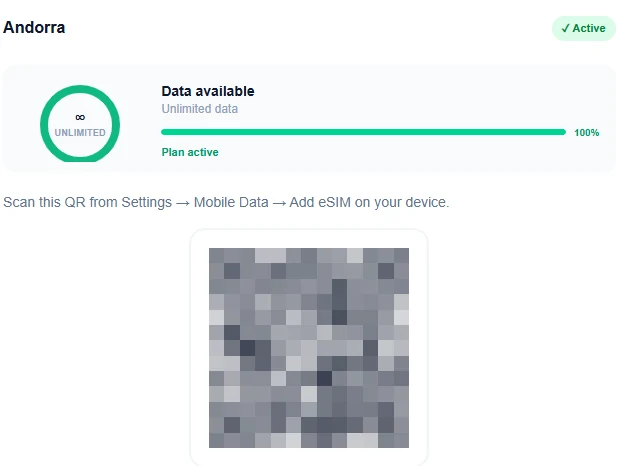
- •Houd uw QR-code bij de hand (deze vindt u in uw e-mail of in uw Telcomia-account).
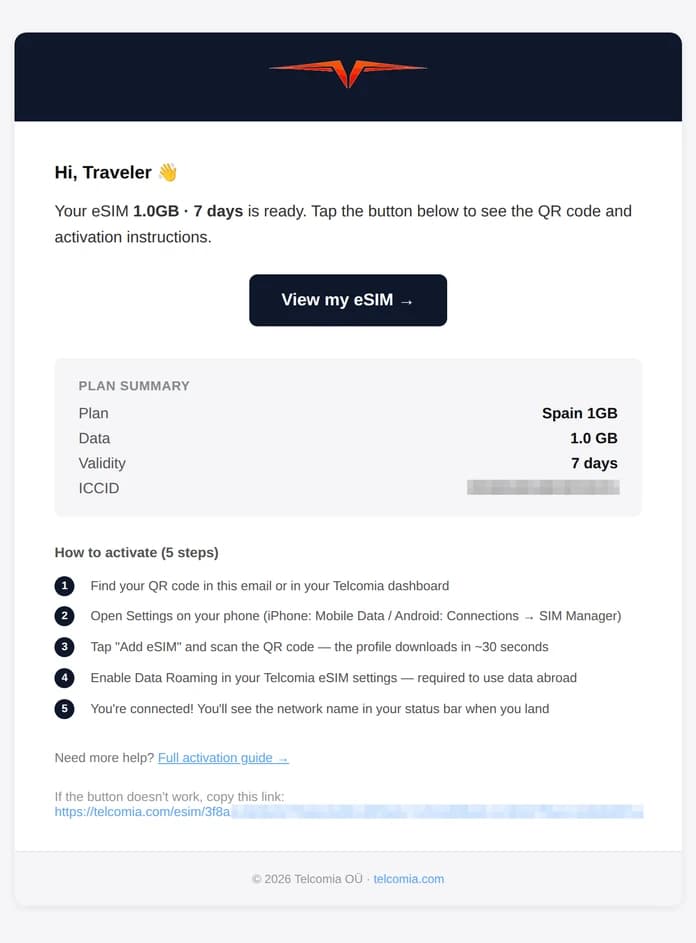
5 eenvoudige stappen om verbinding te maken
Werkt hetzelfde op iPhone en Android.
Vind uw QR-code
Open de bevestigingsmail van Telcomia of ga naar je dashboard. De QR-code is klaar om te scannen.
Open instellingen
Op iPhone: Instellingen → Mobiele data. Op Android: Instellingen → Verbindingen → SIM-kaartbeheer.
Installeer uw eSIM
Tik op "eSIM toevoegen" en scan vervolgens de QR-code. Wacht ongeveer 30 seconden terwijl het profiel wordt gedownload.
Data roaming inschakelen
Schakel in de instellingen van uw Telcomia eSIM data-roaming in. Dit is vereist om in het buitenland data te kunnen gebruiken.
Je bent verbonden!
Je eSIM is actief. Je ziet de netwerknaam in je statusbalk zodra je landt.
Gedetailleerde stappen per apparaat
iPhone (iOS 13+)
- 1
Open instellingen — Ga naar Instellingen > Mobiel netwerk (of Mobiele data).
- 2
eSIM toevoegen — Tik op "eSIM toevoegen" of "Mobiel abonnement toevoegen".
- 3
Scan de QR-code — Selecteer 'QR-code gebruiken' en richt uw camera op de Telcomia QR-code.
- 4
Bevestig de installatie — Tik op Doorgaan en wacht ongeveer 30 seconden totdat het profiel is gedownload.
- 5
Geef je plan een naam — Kies een label zoals 'Reizen' om het te onderscheiden van je hoofdproduct.
- 6
Stel de gegevenslijn in — Ga naar Instellingen > Mobiel netwerk > Mobiele data en selecteer je Telcomia eSIM.
- 7
Data roaming inschakelen — Schakel in de instellingen van je Telcomia-abonnement data-roaming in. Dit is nodig om de eSIM in het buitenland te laten werken.
- 8
Je bent verbonden! — Je eSIM is nu actief. Je ziet de netwerknaam in de statusbalk op je bestemming.