

开始之前
- •确保您的设备兼容eSIM
- •初始设置需要WiFi或现有数据连接
- •准备好二维码(来自邮件或Telcomia账户)
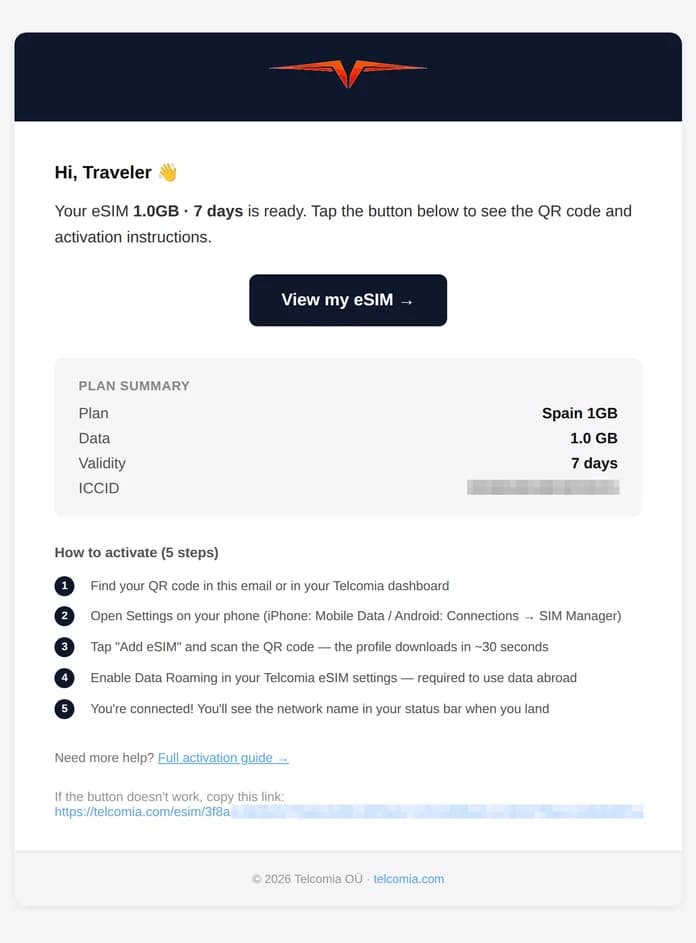
5个简单步骤即可连接
iPhone和Android操作相同
步骤 1
找到二维码
打开Telcomia确认邮件或访问您的控制台。二维码已准备好扫描。
步骤 2
打开设置
iPhone:设置→蜂窝移动网络。Android:设置→连接→SIM卡管理器。
步骤 3
安装eSIM
点击"添加eSIM",然后扫描二维码。等待约30秒下载配置文件。
步骤 4
启用数据漫游
在Telcomia eSIM设置中启用数据漫游。出国使用数据时必须开启。
步骤 5
已连接!
您的eSIM已激活。到达目的地后状态栏会显示网络名称。
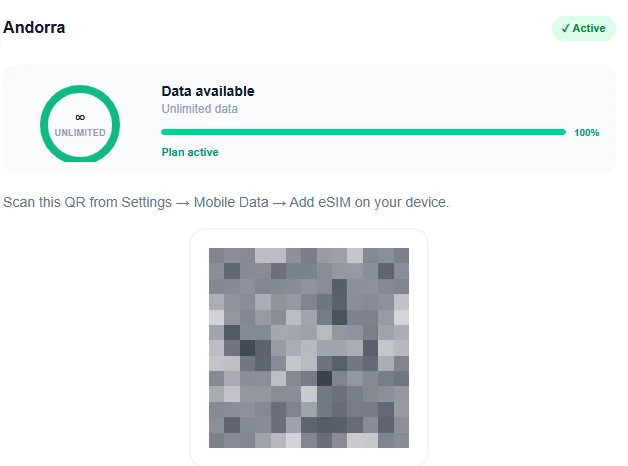
按设备类型的详细步骤
iPhone (iOS 13+)
- 1
打开设置 — 进入设置 > 蜂窝移动网络(或移动数据)
- 2
添加eSIM — 点击"添加eSIM"或"添加蜂窝号码方案"
- 3
扫描二维码 — 选择"使用二维码"并将相机对准Telcomia二维码
- 4
确认安装 — 点击继续,等待约30秒下载配置文件
- 5
标记套餐 — 选择标签如"旅行"以区分您的主线路
- 6
设置数据线路 — 进入设置 > 蜂窝移动网络 > 蜂窝数据,选择Telcomia eSIM
- 7
启用数据漫游 — 在Telcomia套餐设置中启用数据漫游。出国使用eSIM时必须开启
- 8
已连接! — 您的eSIM已激活。到达目的地后,状态栏会显示网络名称