

Preden začnete
- •Prepričajte se, da je vaša naprava združljiva z eSIM (preverite našo stran z združljivimi napravami)
- •Za začetno nastavitev potrebujete Wi-Fi ali obstoječo podatkovno povezavo.
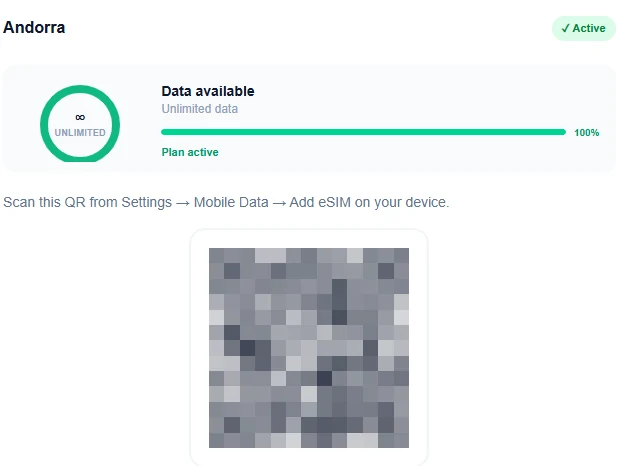
- •Pripravite si QR kodo (iz e-pošte ali računa Telcomia)
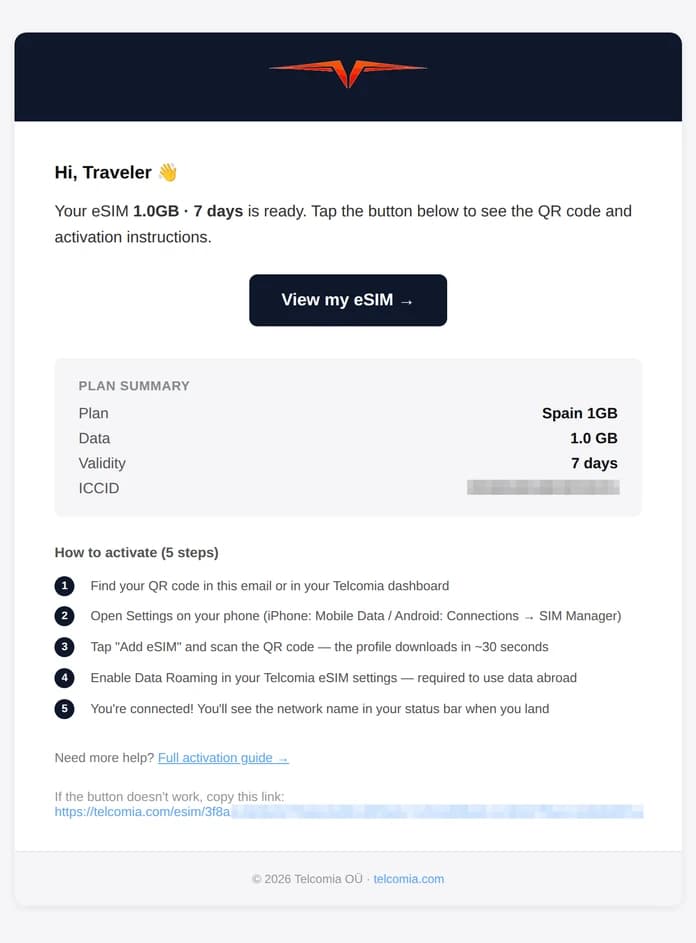
5 preprostih korakov za vzpostavitev povezave
Deluje enako na iPhoneu in Androidu
Poiščite svojo QR kodo
Odprite potrditveno e-pošto Telcomia ali obiščite nadzorno ploščo. Koda QR je pripravljena za skeniranje.
Odpri nastavitve
Na iPhonu: Nastavitve → Mobilni podatki. Na Androidu: Nastavitve → Povezave → Upravitelj SIM-kartic.
Namestite svojo e-SIM kartico
Dotaknite se »Dodaj eSIM« in nato skenirajte kodo QR. Počakajte približno 30 sekund, da se profil prenese.
Omogoči podatkovno gostovanje
V nastavitvah Telcomia eSIM omogočite podatkovno gostovanje. To je potrebno za uporabo podatkov v tujini.
Povezani ste!
Vaša eSIM kartica je aktivna. Ko pristanete, boste v statusni vrstici videli ime omrežja.
Podrobni koraki po napravah
iPhone (iOS 13+)
- 1
Odpri nastavitve — Pojdite v Nastavitve > Mobilni podatki (ali Mobilni podatki)
- 2
Dodaj e-SIM — Dotaknite se »Dodaj eSIM« ali »Dodaj mobilni paket«.
- 3
Skenirajte QR kodo — Izberite »Uporabi QR kodo« in usmerite kamero na QR kodo Telcomia.
- 4
Potrdite namestitev — Tapnite Nadaljuj in počakajte ~30 sekund, da se profil prenese
- 5
Označite svoj načrt — Izberite oznako, kot je »Potovanje«, da jo ločite od glavne linije
- 6
Nastavitev podatkovne linije — Pojdite v Nastavitve > Mobilno omrežje > Mobilni podatki in izberite svojo Telcomia eSIM kartico
- 7
Omogoči podatkovno gostovanje — V nastavitvah naročniškega paketa Telcomia omogočite gostovanje podatkov. To je potrebno za delovanje eSIM v tujini.
- 8
Povezani ste! — Vaša eSIM kartica je zdaj aktivna. Na cilju boste v statusni vrstici videli ime omrežja.