

Antes de começar
- •Certifique-se de que o seu dispositivo é compatível com eSIM (consulte a nossa página de dispositivos compatíveis)
- •Precisa de uma ligação WiFi ou de dados existentes para a configuração inicial
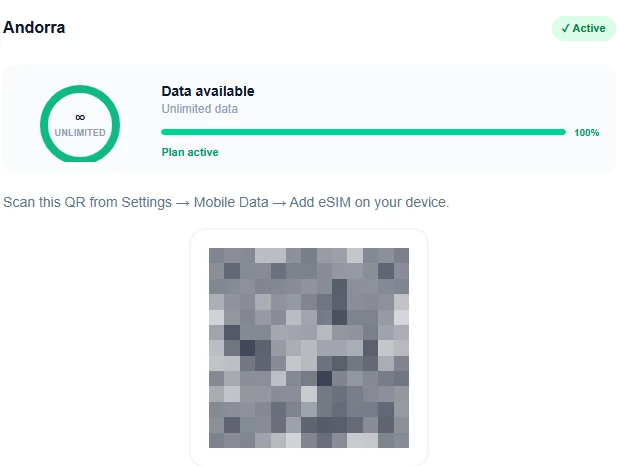
- •Tenha o seu código QR pronto (do seu email ou da sua conta Telcomia)
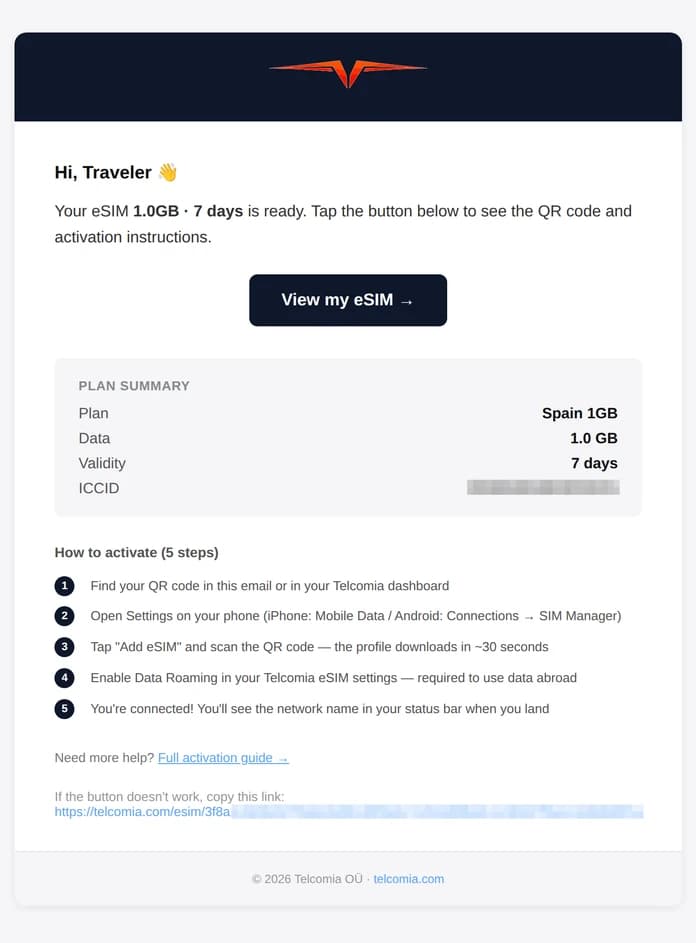
5 passos simples para se ligar
Funciona da mesma forma no iPhone e Android
Encontre o seu código QR
Abra o seu email de confirmação Telcomia ou visite a sua conta. O código QR está pronto para ser lido.
Abra Definições
No iPhone: Definições → Dados móveis. No Android: Definições → Ligações → Gestor de SIM.
Instale o seu eSIM
Toque em "Adicionar eSIM", depois leia o código QR. Aguarde ~30 segundos enquanto o perfil é descarregado.
Ative o roaming de dados
Nas definições do seu eSIM Telcomia, ative o Roaming de dados. Necessário para usar dados no estrangeiro.
Está ligado!
O seu eSIM está ativo. Verá o nome da rede na barra de estado quando aterrar.
Passos detalhados por dispositivo
iPhone (iOS 13+)
- 1
Abrir Definições — Vá a Definições > Dados móveis
- 2
Adicionar eSIM — Toque em "Adicionar eSIM" ou "Adicionar plano móvel"
- 3
Ler o código QR — Selecione "Usar código QR" e aponte a câmara para o código QR Telcomia
- 4
Confirmar instalação — Toque em Continuar e aguarde ~30 segundos para o download do perfil
- 5
Etiquetar o plano — Escolha uma etiqueta como "Viagem" para o distinguir da linha principal
- 6
Definir linha de dados — Vá a Definições > Dados móveis e selecione o seu eSIM Telcomia
- 7
Ativar roaming de dados — Nas definições do seu plano Telcomia, ative o Roaming de dados. Necessário para funcionar no estrangeiro
- 8
Está ligado! — O seu eSIM está agora ativo. Verá o nome da rede na barra de estado no destino